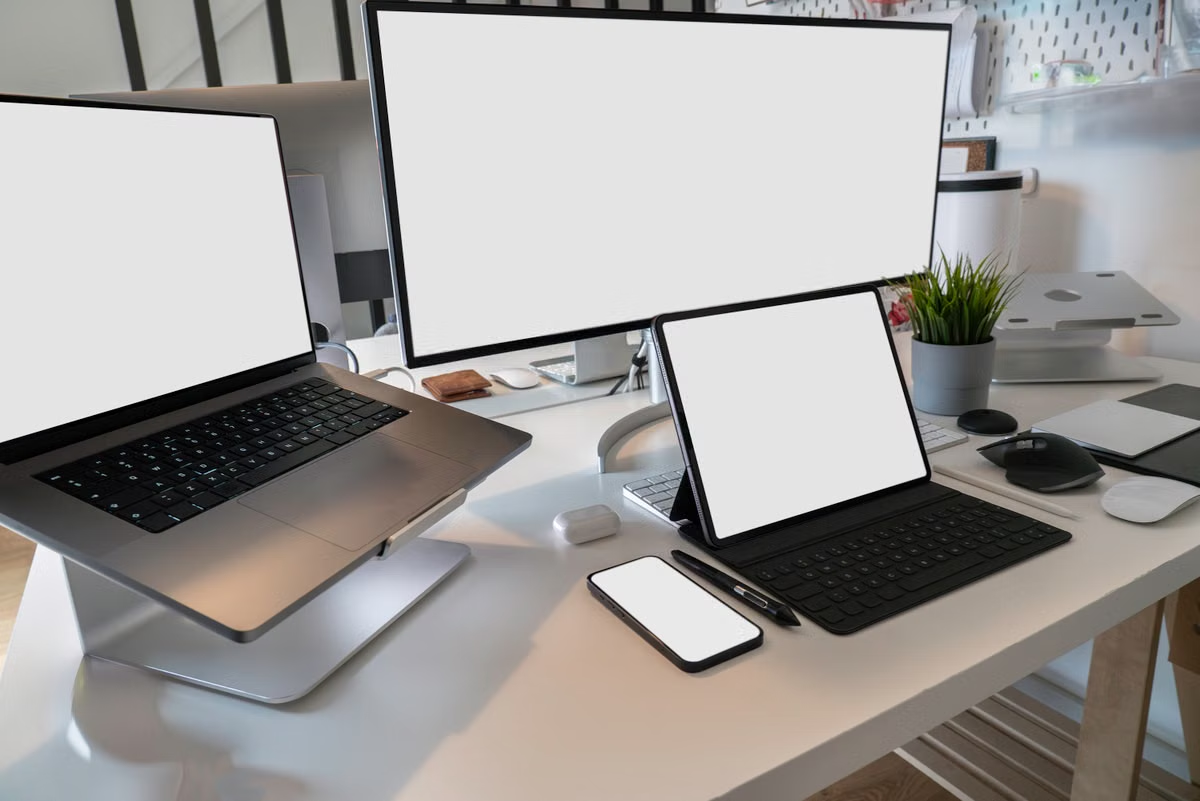
Вы подключили iPad к портативному экрану, но не понимаете, что именно на нём появится: рабочий стол удалённого Mac или только окно приложения.
Быстрое решение: внешний дисплей iPad не расширяет рабочий стол облачного Mac автоматически. До поездки проверьте три вещи: модель iPad и настройки iPadOS, возможности удалённого клиента и конфигурацию экранов самого Mac. Сначала определите цель — увеличить одну удалённую картинку, переместить сеанс на внешний дисплей или переключаться между удалёнными мониторами, — затем проверьте её на своей связке устройств.
Эта проверка нужна цифровым кочевникам, которые берут в поездку iPad и портативный экран, дизайнерам и разработчикам, которым важно разместить рабочие окна, а также всем, кто оценивает удалённый Mac и не хочет обнаружить ограничения уже на рабочем месте.
Три уровня отображения
Фраза «подключить iPad к облачному Mac через внешний экран» может описывать несколько разных результатов. Разделите проверку на три уровня, чтобы не принять возможности планшета за возможности удалённого компьютера.
Уровень iPad и iPadOS. Планшет может подключаться к внешнему экрану. На совместимых конфигурациях Apple также описывает работу с окнами приложений на дисплее. Это возможности самого iPad, а не доказательство того, что рабочий стол удалённого Mac станет расширенным. Перед настройкой сверьте свою модель и способ работы с внешним экраном по официальному описанию подключения дисплеев Apple и инструкции по перемещению приложений на внешний экран.
Уровень удалённого клиента. Приложение определяет, как показывается удалённая сессия: внутри окна, на весь экран или в режиме, рассчитанном на внешний дисплей. От клиента также зависят доступные настройки масштаба, ориентации и переключения между удалёнными экранами. Не делайте вывод о таких функциях только по тому, что приложение запускается на iPad.
Уровень Mac. Режим внешнего экрана iPad не создаёт дополнительные мониторы на удалённой машине. Если удалённый Mac настроен на один дисплей, окно клиента не превращает его в систему с расширенным рабочим столом. Если на Mac предусмотрено несколько дисплеев, клиент всё равно может показывать их только по очереди. Уточните отдельно, что поддерживает удалённая машина и что отображает приложение.
Stage Manager относится к управлению окнами iPad и доступен не во всех конфигурациях. Проверьте совместимость именно своей модели по официальному перечню Apple и инструкции по включению Stage Manager. Даже если функция работает на вашем планшете, это ещё не подтверждает расширенный рабочий стол удалённого Mac.
Лёгкая работа: один удалённый экран
Если ваша цель — читать документы, почту, браузер или рабочую панель на большом экране, сначала проверьте удобство одного удалённого изображения. Для этого не требуется предполагать, что внешний дисплей будет отдельным монитором Mac. Достаточно выяснить, можно ли показать клиент на внешнем экране и настроить изображение без неудобной обрезки.
Посмотрите в документации клиента, что означает поддержка внешнего дисплея. Это может быть перенос окна приложения, полноэкранный вывод сеанса или зеркальное отображение. Результат будет разным: в одном случае на внешнем экране окажется окно клиента, в другом — интерфейс iPad, а в третьем — удалённая картинка с элементами управления. Если нужная функция в документации не описана, не считайте её доступной без практической проверки.
Для теста откройте привычный рабочий сайт или документ, а не пустое окно. Проверьте, остаются ли видимыми боковая панель, строка меню, кнопки и края страницы. Измените масштаб и прокрутите содержимое. Если изображение целиком помещается только при слишком мелком тексте, такой режим может не подойти для продолжительной работы. Если при увеличении скрываются важные части интерфейса, настройте клиент иначе и повторите проверку.
Отдельно проверьте ориентацию iPad. Поворот устройства может изменить область приложения, но сам по себе не гарантирует изменения разрешения удалённого экрана или расположения окон Mac. Для вашей задачи важен итог: можете ли вы читать, вводить данные и перемещаться по странице без постоянного переключения режима.
Проведите проверку в том положении, в котором будете работать в поездке. Откройте сеанс, разверните окно, измените масштаб, прокрутите страницу и вернитесь к исходному виду. Если используются клавиатура или мышь, проверьте ввод и управление указателем. Если вам нужна только более крупная картинка, оценивайте именно её удобство, а не наличие полноценного второго рабочего стола.
Дизайн и контент: рабочая область вместо увеличенной картинки
Дизайнеру, монтажёру или автору контента важно не просто видеть изображение крупнее. На рабочем экране могут одновременно понадобиться холст или временная шкала, панели инструментов, материалы и окно предпросмотра. Увеличение окна удалённого клиента не обязательно добавляет рабочую область на стороне Mac.
Проверьте, куда перемещается сам сеанс. Внешний дисплей может показывать клиент целиком, окно приложения iPad или удалённое изображение в режиме, который задаёт приложение. Элементы управления могут оставаться на iPad, перемещаться вместе с окном или занимать часть пространства на экране. Не угадывайте результат по названию системной функции: посмотрите, как ведёт себя ваша конфигурация.
Для этой проверки подойдёт копия проекта или файл, который можно безопасно открыть и закрыть. Измените масштаб холста, переместите панели, прокрутите временную шкалу, откройте меню и переключитесь между окнами. Повторите действия с клавиатурой и мышью, если планируете брать их с собой. Так вы заметите не только проблемы с изображением, но и задержки или неудобства управления.
Если приложение выводит удалённый рабочий стол на внешний экран, проверьте, остаются ли доступными нужные кнопки клиента. Если окно клиента целиком перемещается, выясните, можно ли управлять сеансом без постоянного возврата к iPad. Не считайте удачным результатом один лишь факт, что изображение появилось на большом дисплее: вам ещё предстоит выполнить рабочие действия.
Stage Manager помогает управлять окнами iPad, но не настраивает дисплеи удалённого Mac. Сверьте порядок работы с внешним экраном в руководстве Apple по подключению дисплея к iPad, а затем отдельно найдите в документации клиента сведения о размещении сеанса.
Sidecar не следует считать способом автоматически вывести облачный Mac на внешний экран через iPad. Apple описывает Sidecar как отдельную функцию взаимодействия iPad и Mac; её наличие не подтверждает, что удалённый клиент поддерживает нужный вам режим. Условия и принцип работы указаны в документации Apple о Sidecar.
Разработка: соседние окна или мониторы Mac
Разработчику часто нужны редактор, терминал, документация и результат сборки. Но «несколько окон на большом экране» и «несколько мониторов у удалённого Mac» — разные задачи. Первая может решаться размещением окон iPad или приложений. Вторая зависит от дисплейной конфигурации удалённой машины и возможностей клиента.
Сначала выясните, что именно требуется вашему процессу. Если вы готовы переключаться между окном редактора и терминалом, достаточно проверить, удобно ли управлять окнами и сохраняет ли клиент состояние сеанса. Если нужно одновременно видеть редактор и результат на разных экранах, проверьте, умеет ли удалённый Mac работать с такой конфигурацией и может ли клиент вывести её подходящим способом.
В документации некоторых клиентов отдельно описано переключение между удалёнными мониторами. Например, инструкция Jump Desktop по переключению удалённых мониторов с iPad и iPhone показывает, что выбор удалённого экрана может быть отдельным действием в интерфейсе. Это не означает, что у любого облачного Mac настроено несколько мониторов, и не подтверждает одновременный вывод разных экранов на iPad и внешний дисплей.
Перед поездкой откройте в справке выбранного клиента раздел о дисплеях сеанса. В частности, документация Jump Desktop о дисплеях и настройках сеанса описывает собственные параметры этого приложения. Используйте её только для проверки соответствующих функций клиента, а не как гарантию для других программ.
На практике попробуйте перейти к нужному окну, переключить удалённый монитор, если клиент это позволяет, а затем вернуться к предыдущему виду. Убедитесь, что масштаб не сбрасывается, панель меню не перекрывает нужные элементы, а клавиатура и указатель продолжают работать. Если удалённые экраны доступны лишь по очереди, решите, приемлемо ли это для вашей задачи. Для параллельной работы последовательное переключение может быть неудобно.
Частые вопросы о внешнем дисплее
Что появится на внешнем дисплее iPad — удалённый Mac или интерфейс планшета?
Это зависит от режима iPadOS и удалённого клиента. На экране может отображаться окно приложения, интерфейс iPad или удалённая картинка внутри клиента. Откройте сеанс на своём устройстве, включите нужный режим и проверьте его на рабочем документе. Если важно видеть все края интерфейса, проверьте масштаб и прокрутку, а не только сам факт появления изображения.
Включает ли Stage Manager несколько мониторов на удалённом Mac?
Нет. Stage Manager управляет окнами iPad на поддерживаемых конфигурациях, тогда как дисплеи удалённого Mac относятся к настройкам удалённой машины и функциям клиента. Окно iPad, которое можно переместить на внешний дисплей, не подтверждает наличие расширенного рабочего стола у Mac. Эти возможности нужно проверять раздельно.
Можно ли оставить элементы управления на iPad, а удалённое изображение вывести отдельно?
Такое поведение зависит от конкретного клиента. Приложение может переместить своё окно целиком, показать его на внешнем экране или ограничить управление доступными элементами интерфейса. Ищите в официальной справке описание внешнего дисплея и режима сеанса, затем проверьте клавиатуру, указатель и переключение окон именно на своей связке устройств.
Как проверить рабочий процесс перед арендой облачного Mac?
Подключите iPad к тому дисплею и тем способом, которые планируете использовать в поездке. Запустите выбранный клиент, выполните обычные действия в тестовом проекте, проверьте масштаб, края изображения, клавиатуру и переключение окон. Отключите экран и подключите снова, чтобы проверить восстановление. Если удалённый доступ до аренды недоступен, заранее уточните, какие режимы отображения подтверждены для выбранного клиента.
Путешественник: последовательная проверка устройств
Если вы меняете рабочее место и устройства, надёжнее проверять всю цепочку, а не отдельную характеристику iPad. Иначе подключённый экран может работать, но удалённая сессия окажется неудобной или клиент не восстановит нужное размещение после отключения.
- Модель и система. Сверьте модель iPad и версию системы с актуальной справкой Apple. Проверьте отдельно обычный вывод на внешний дисплей и функции управления окнами. Отсутствие Stage Manager не равнозначно невозможности подключить экран, но может изменить работу с окнами.
- Подключение дисплея. Используйте тот кабель или адаптер, который планируете брать в дорогу. Убедитесь, что изображение появляется и остаётся стабильным. Не переносите результат проверки с одной связки кабеля и экрана на другую без теста.
- Поведение iPadOS. Откройте приложение клиента и проверьте, можно ли переместить его окно, развернуть или использовать на внешнем дисплее. Отдельно убедитесь, что вы понимаете, где остаются элементы управления.
- Настройки клиента. Найдите официальное описание полноэкранного режима, масштаба, ориентации и переключения удалённых мониторов. Если нужный режим не описан, обратитесь за подтверждением или проверяйте его непосредственно в приложении.
- Рабочая задача. Откройте реальный для вас документ, проект или веб-инструмент. Проверьте ввод, прокрутку, переключение между окнами и доступность нужных панелей. Демонстрационная заставка не выявляет проблем с интерфейсом.
- Повторное подключение. Отключите внешний экран, вернитесь к сеансу и подключите его снова. Проверьте, сохранились ли выбранный масштаб и нужное положение окна. Затем повторите рабочее действие, чтобы убедиться, что после восстановления ничего не приходится настраивать заново.
Для проверки самого способа входа в удалённую среду заранее изучите описание подключения к удалённому рабочему столу. Это поможет понять, какие шаги относятся к вашему устройству и клиенту, а какие — к доступу на стороне Mac. Не считайте общую инструкцию подтверждением конкретного режима внешнего дисплея: его всё равно нужно проверить отдельно.
Условия выбора подходящего сценария
Отметьте каждый пункт после проверки. Если условие для вашего рабочего сценария не выполнено, следуйте указанному запасному варианту, а не рассчитывайте, что нужный режим появится автоматически.
- [ ] Нужен один увеличенный удалённый экран. Если текст читается, края изображения видны, а клавиатура и указатель работают, выбирайте режим одного сеанса на внешнем дисплее. Если изображение обрезано, измените масштаб, ориентацию и режим окна; если удобного результата нет, проверьте другой клиент или локальное устройство.
- [ ] Нужно работать с холстом, временной шкалой и панелями. Если все важные элементы остаются доступными после перемещения окна и смены масштаба, используйте эту конфигурацию для творческой задачи. Если панели закрываются или управлять сеансом можно только с постоянным возвратом к iPad, пересмотрите размещение окон или выберите другое рабочее устройство.
- [ ] Нужно переключаться между окнами или удалёнными экранами. Если клиент возвращает нужный вид и сохраняет масштаб, переключение по очереди может быть достаточным. Если требуется видеть разные окна одновременно, считайте задачу неподтверждённой, пока документация и тест не подтвердят такой режим.
- [ ] Нужны одновременно несколько экранов удалённого Mac. Если их поддерживают и удалённая конфигурация, и клиент, испытайте вывод каждого экрана на практике. Если документация говорит лишь о переключении между ними, не считайте одновременное размещение доступным.
- [ ] Рабочую связку нельзя протестировать до поездки. Если это критичный процесс, не полагайтесь на неподтверждённую совместимость. Уточните условия доступа и предусмотрите локальный Mac либо другой заранее проверенный вариант.
- [ ] Вы часто работаете без устойчивого интернета или подключаете периферию непосредственно к компьютеру. В таком случае выбирайте локальный Mac для этих задач: удалённая среда не устраняет зависимость от сети и не заменяет физические порты устройства.
Выбор между локальной и удалённой работой
Связка iPad с внешним экраном подходит, когда вы заранее проверили клиент и вам нужен лёгкий комплект для привычных задач. Её ограничения реальны: удалённая сессия зависит от качества соединения, клиент может не поддерживать нужное размещение окон, а многомониторная работа требует отдельной проверки удалённой конфигурации. В поездке также приходится учитывать адаптеры, питание и повторное подключение после перерыва.
Локальный Mac разумнее, если вы постоянно работаете с несколькими окнами, часто оказываетесь вне стабильной сети или должны подключать устройства непосредственно к компьютеру. Вы перевозите отдельный компьютер, зато основные приложения доступны без удалённого сеанса. Для длительной постоянной нагрузки сравните аренду с покупкой собственного устройства и учитывайте обслуживание, доступность и возможность работать офлайн.
Удалённый Mac стоит рассматривать, если вам нужна macOS, но вы не хотите постоянно возить компьютер или восстанавливать рабочую среду на каждом устройстве. Однако сначала подтвердите свой сценарий с внешним дисплеем: возможности iPad, функции клиента и состояние экранов Mac не следует считать одной общей функцией. Если тест пройден, удалённая система может быть удобной частью дорожного комплекта. Если нет — выбирайте вариант, который сохраняет нужное размещение окон и доступен при вашей сети.
Когда вы прошли проверку и выбираете удалённый вариант для поездки или отдельного проекта, сравните условия на странице планов VPSPush. Если остаются вопросы, какие режимы доступны для выбранного клиента, обратитесь к справочному центру VPSPush до того, как будете полагаться на эту конфигурацию в работе.
Часто задаваемые вопросы
Можно ли вывести удалённый Mac на внешний экран через iPad?
Это возможно только при подходящем сочетании модели iPad, настроек iPadOS и удалённого клиента. Сам факт подключения дисплея к планшету подтверждает лишь работу внешнего экрана с iPad, но не расширение рабочего стола удалённого Mac. Проверьте документацию клиента и откройте тестовый сеанс: важны полноэкранный режим, масштабирование и то, куда выводится окно.
Чем Stage Manager отличается от нескольких мониторов удалённого Mac?
Stage Manager управляет окнами приложений iPad и, на совместимых конфигурациях, их размещением на внешнем дисплее. Несколько мониторов удалённого Mac — отдельная функция: она зависит от состояния дисплеев на самом Mac и возможностей клиента показать или переключить их. Поэтому окно iPad на внешнем экране не доказывает, что у удалённого компьютера настроен расширенный рабочий стол.
Может ли клиент оставить удалённый Mac на внешнем экране, а элементы управления — на iPad?
Такое поведение нельзя считать общим для всех клиентов. Одни приложения могут открывать удалённое изображение в полноэкранном режиме, другие показывают окно внутри интерфейса iPad, а отдельные предлагают переключение между удалёнными мониторами. Найдите в документации именно режим внешнего дисплея и проверьте его на своей связке устройств: наличие такой настройки нужно подтвердить до поездки.
Как проверить рабочий процесс с внешним дисплеем до аренды облачного Mac?
Подключите свой iPad к дисплею способом, который будете использовать в поездке, запустите целевой клиент и подключитесь к тестовой удалённой среде. Проверьте ввод с клавиатуры и мыши, переключение окон, края изображения, масштаб и восстановление после отключения экрана. Если проверить удалённый Mac заранее невозможно, запросите условия доступа и отдельно подтвердите, какие режимы отображения доступны в выбранном клиенте.
Подготовьте облачный Mac к работе с iPad
VPSPush предоставляет удалённый рабочий стол на выделенном физическом Mac mini M4, а не на общей виртуальной машине.