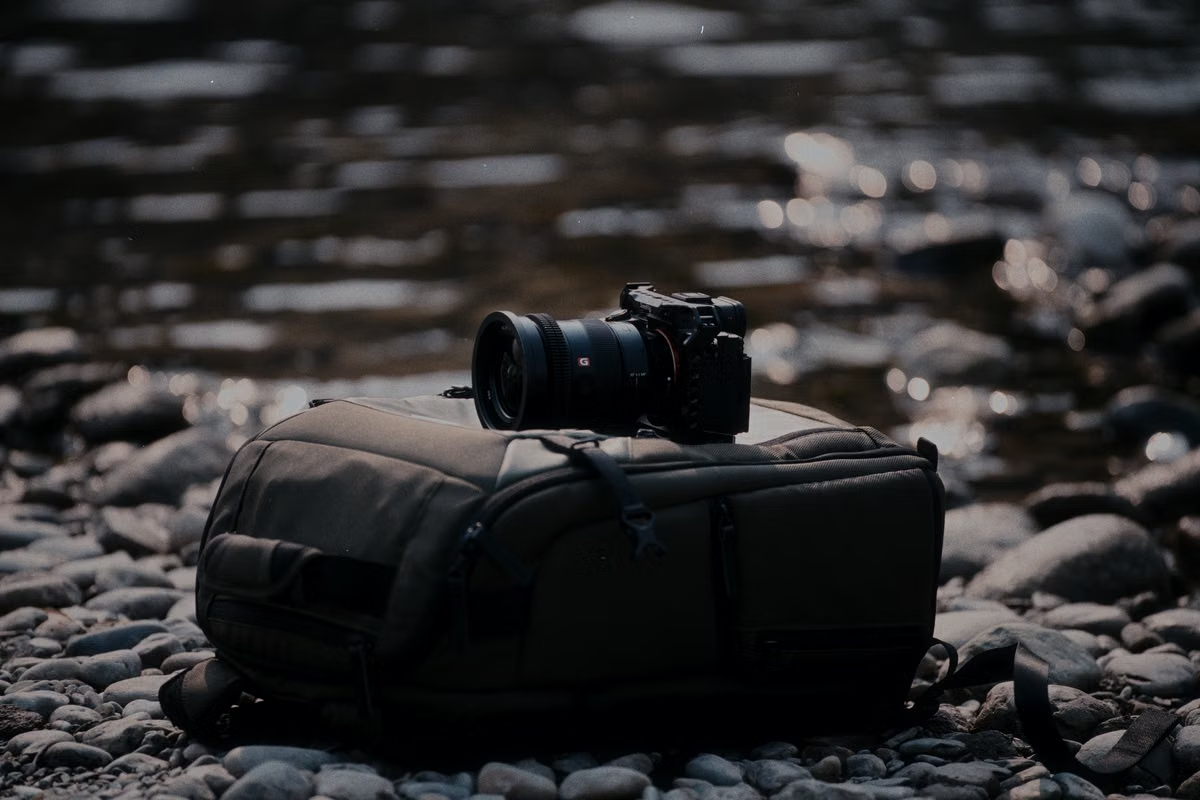
В поездке миниатюры фотографий видны, но нужный оригинал не открывается или каталог указывает на прежний диск.
Сначала проверьте связь каталога, оригиналов и резервных копий, а затем перенесите в удалённый рабочий процесс только те этапы, которые вы прошли на собственных файлах. Облачный Mac может дать доступ к macOS и Lightroom Classic, но не синхронизирует фотографии автоматически и не подтверждает, что у вас есть рабочая резервная копия.
Эта схема подойдёт фотографу, которому нужно разбирать и обрабатывать съёмку в дороге, не полагаясь на один ноутбук. Она также пригодится фрилансеру, которому важно продолжить работу над проектом в другом месте. Если вы собираетесь редактировать снимки с планшета или лёгкого ноутбука, но ещё не проверяли доступ к оригиналам, начните с подготовки проекта, а не с выбора приложения удалённого доступа.
Перед поездкой: каталог отдельно, оригиналы отдельно
В Lightroom Classic каталог и фотографии — не одно и то же. Каталог хранит информацию, которая помогает программе управлять проектом, а исходные файлы изображений остаются отдельными файлами. Adobe объясняет эту связь в руководстве по каталогу и расположению фотографий. Поэтому рабочая проверка должна охватывать обе части: открывается ли каталог и доступны ли оригиналы по путям, сохранённым в нём.
Не меняйте расположение папок только потому, что в поездке будете подключаться к другому Mac. Сначала зафиксируйте текущую схему своего проекта. Запишите, где лежит каталог, где хранятся исходные фотографии, на каком устройстве или хранилище находится резервная копия и как именно вы получите к ним доступ. Это может быть локальный диск, внешний накопитель или сетевое расположение: безопасный вариант зависит от конкретной конфигурации и требует проверки именно на ваших данных.
Для подготовки откройте Lightroom Classic на предполагаемом рабочем Mac и проверьте не одну случайную миниатюру, а несколько файлов из разных папок проекта. Проверьте, что фотографии действительно открываются, а не только отображаются в каталоге. При смене диска или папки Lightroom Classic может потерять связь с исходниками; Adobe описывает восстановление такой связи в инструкции по поиску отсутствующих фотографий.
Не считайте копию каталога полной копией проекта. В настройках резервного копирования Adobe отдельно описывает резервирование каталога; проверьте, что происходит с оригиналами фотографий в вашей схеме, и предусмотрите для них отдельную защиту, если она нужна. Это важно и при работе с удалённым Mac: доступ к удалённому рабочему столу не означает, что на нём уже есть фотографии или независимая копия исходников.
| Вариант рабочего процесса | Что вы проверяете | Когда он уместен | Главный риск |
|---|---|---|---|
| Локальная работа на ноутбуке | Каталог и оригиналы доступны на устройстве без удалённого подключения | Когда проект уже подготовлен локально и вы хотите работать без зависимости от соединения с удалённым Mac | Потеря или поломка устройства может затруднить доступ к рабочей копии, если нет отдельно проверенной резервной копии |
| Удалённая работа на Mac | Удалённая сессия открывает каталог, а Mac видит оригиналы и место экспорта | Когда вам нужна macOS-среда и вы заранее проверили весь путь проекта | Подключение само по себе не переносит файлы и не обеспечивает резервное копирование |
| Смешанный процесс | Какие задачи выполняются локально, какие — на удалённом Mac, где лежат передаваемые файлы | Когда часть работы удобно делать в дороге, а основная сессия зависит от Lightroom Classic на Mac | Несогласованные копии и разные пути могут привести к работе не с тем каталогом или файлом |
Оценки в таблице качественные: это сравнение зависимостей рабочего процесса, а не измерение скорости или производительности. Для разных проектов итог может различаться. Технические требования программы также проверяйте непосредственно перед настройкой: Adobe публикует актуальные условия на странице системных требований Lightroom Classic.
Важно: успешное подключение к удалённому рабочему столу подтверждает только доступ к сеансу. Оно не доказывает, что оригиналы открываются, каталог актуален, а резервная копия создана независимо от рабочей среды.
Первая проверка: тестовый импорт вместо переноса проекта
До поездки проведите небольшую репетицию на собственных фотографиях. Не начинайте с переноса единственного рабочего каталога или всей съёмки. Выберите несколько файлов, для которых знаете исходное расположение, и проверьте весь маршрут: импорт, открытие, редактирование и экспорт. Такой тест покажет не только, запускается ли программа, но и совпадает ли фактическая схема хранения с вашими ожиданиями.
При импорте внимательно смотрите, что именно делает выбранный режим: какие файлы программа учитывает, куда они попадают и создаётся ли дополнительная копия. В справке Adobe описаны варианты импорта фотографий и создание второй копии. Не принимайте наличие такой опции за подтверждение готовой стратегии резервного копирования: проверьте место назначения и убедитесь, что оно действительно независимо от рабочей папки.
Если вы импортируете файлы из существующей папки, сверьте выбранную папку и способ добавления фотографий с описанием импорта из папки. После импорта закройте каталог и откройте его снова. Затем проверьте фотографии в тех местах, откуда собираетесь работать в дороге. Миниатюры, появившиеся после импорта, не следует считать доказательством того, что каждый оригинал доступен в запланированной удалённой сессии.
Отдельно испытайте внешнее или сетевое хранилище, если оно входит в ваш план. Подключите его именно тем способом, которым собираетесь пользоваться в поездке, и проверьте чтение файлов. Если удалённая среда не видит диск, папка отключена или права доступа отличаются от ожидаемых, остановитесь и выясните причину до переноса рабочего проекта.
Во время поездки: удалённая ретушь и управление фотографиями
Когда тестовый проект прошёл проверку, распределите задачи по тому, насколько они зависят от непрерывного доступа к оригиналам. Отбор кадров, работа с коллекциями, обычная коррекция и подготовка экспорта могут стать кандидатами для удалённой сессии. Но сначала выполните каждый шаг в условиях, похожих на будущую поездку: с тем устройством, соединением и способом доступа, которые вы действительно будете использовать.
Сначала подключитесь к удалённому Mac и откройте нужный каталог. Сверьте его название и расположение с подготовленной схемой, затем проверьте несколько оригиналов из разных папок. Если фотографии отсутствуют, не продолжайте редактирование, полагаясь на миниатюры. Используйте процедуру восстановления связи из руководства Adobe по отсутствующим файлам и проверьте, что программа находит именно нужные исходники.
После этого выполните одну обычную задачу из реального проекта: например, отберите кадры, внесите коррекцию и подготовьте пробный экспорт. Следите не за заявленной «быстротой» удалённого доступа, а за своим рабочим результатом. Можете ли вы точно выбирать элементы интерфейса? Достаточно ли комфортно просматривать детали? Удаётся ли завершить выбранное действие без потери соединения? Ответы зависят от фактической сети и характера работы. Универсальную скорость или качество удалённого редактирования без проверки обещать нельзя.
Если для доступа вы рассматриваете разные способы подключения, заранее изучите реальные условия и доступные варианты на странице удалённого рабочего стола. Затем сравните их со своим тестом на фотографии и устройстве. Не делайте вывод о пригодности всего рабочего процесса только по тому, что окно удалённого Mac открылось.
Для каждого проекта определите, где будет находиться экспорт. Если готовые файлы нужно передать клиенту или загрузить в другое рабочее пространство, проверьте весь маршрут заранее: экспортируйте пробный файл в выбранную папку и откройте его с того устройства, с которого будете отправлять результат. В справке Adobe есть описание основного процесса экспорта фотографий. Сам экспорт не переносит автоматически оригиналы и не создаёт копию каталога.
Перед сдачей: экспорт, доступность исходников и копии
Перед передачей результата проверьте три разные вещи: экспортированный файл открывается и находится в нужном месте; каталог всё ещё видит оригиналы; резервная копия действительно завершилась и хранится там, где вы ожидаете. Не заменяйте эту проверку фактом, что Lightroom Classic показывает обработанные снимки. Каталог, оригиналы и файлы экспорта выполняют разные роли, поэтому подтверждение одного пункта не заменяет остальные.
Если в поездке изменилось расположение диска или папки, перепроверьте связи с оригиналами до окончательной сдачи. А если каталог работает нестабильно, закройте программу и проверьте состояние проекта, прежде чем продолжать. Adobe описывает возможные действия в материале по устранению неполадок и повреждений каталога. Это руководство не означает, что любое сетевое хранилище обязательно повредит каталог; оно помогает не игнорировать симптомы и осторожно проверять проблемную конфигурацию.
Проверьте также, что резервная копия каталога создаётся по выбранной вами схеме и что вы знаете её расположение. Adobe объясняет параметры в руководстве по резервному копированию каталога. Затем отдельно убедитесь, что оригиналы защищены так, как требует ваш проект. Не удаляйте рабочие фотографии только потому, что копия каталога существует: это не одно и то же.
Если каталог или оригиналы находятся на подключаемом хранилище, разрыв соединения может помешать доступу к файлам и усложнить работу с проектом. Проверяйте фактическое подключение и путь, а при проблемах следуйте диагностике Adobe, не делая выводов о риске для всех сетевых дисков сразу.
Решение после репетиции: продолжать, смешивать или отложить
Перед следующей сессией используйте список как контрольную точку. Отмечайте только проверенные действия, а не те, которые предполагаете выполнить.
- [ ] Вы открыли нужный каталог на том Mac, где планируете работать.
- [ ] Вы знаете фактическое расположение оригиналов и проверили их открытие из удалённой сессии.
- [ ] Вы испытали импорт на собственных фотографиях и понимаете, куда программа помещает файлы.
- [ ] Вы закрыли и повторно открыли тестовый каталог, а затем убедились, что он по-прежнему находит фотографии.
- [ ] Вы отредактировали тестовые кадры и проверили экспортированный файл на устройстве, с которого будете передавать результат.
- [ ] Вы отдельно проверили резервное копирование каталога и защиту оригиналов.
- [ ] Вы подготовили запасной вариант на случай, если удалённый Mac, сеть или хранилище окажутся недоступны.
Если все важные пункты подтверждены, вы можете передать удалённому Mac те этапы, которые уже прошли в тесте. Если часть проверки удалась, но работа зависит от локального диска или нестабильного доступа к оригиналам, выбирайте смешанный процесс: оставьте критичные файлы в доступной проверенной копии и ограничьте удалённые задачи теми, которые реально работают. Если каталог не открывается или вы не можете подтвердить резервную копию, не переносите туда единственный экземпляр проекта.
Для выбора срока использования сначала сопоставьте длительность тестируемой задачи с условиями доступных вариантов, а не покупайте доступ, исходя из предположения о совместимости конкретной фотосхемы. Сведения о вариантах срока и условиях размещены на странице планов VPSPush. До решения проверьте, какой способ доступа подходит вашему устройству, и уточните условия, важные именно для вашего маршрута и рабочего проекта. Наличие удалённой macOS-среды не является подтверждением того, что ваш каталог, диски или конкретная версия программы уже протестированы поставщиком для Lightroom Classic.
Часто задаваемые вопросы
Работа с каталогом в поездке
Работайте с тем каталогом, который заранее открыли и проверили в выбранной среде. Убедитесь, что программа видит исходные фотографии по сохранённым путям, а затем проведите тестовый импорт и экспорт. Если вы используете отдельные места для каталога и изображений, проверяйте доступ к ним независимо: успешный запуск удалённой сессии не подтверждает наличие файлов.
Расположение каталога и оригиналов
Каталог и исходные изображения являются разными частями проекта, поэтому их расположение не обязано совпадать. Решающее условие — каталог открывается, а оригиналы доступны по путям, которые Lightroom Classic может использовать. Выберите схему хранения под своё оборудование и проверьте её на реальной папке, прежде чем полагаться на неё в путешествии.
Проверка путей перед удалённой ретушью
Откройте оригиналы из удалённой сессии, а не ограничивайтесь миниатюрами. Проверьте разные папки и файлы, включая те, которые лежат на внешнем или сетевом хранилище. Если программа сообщает о недостающих фотографиях, сначала восстановите связь с правильной папкой. До этого не считайте проект готовым к обработке и не удаляйте доступную локальную копию.
Доступность проекта до отъезда
Репетиция должна включать открытие каталога, доступ к оригиналам, импорт тестовых файлов, пробное редактирование и экспорт. Затем проверьте, где находятся результат и резервные копии. Если хотя бы один необходимый этап зависит от диска, который нельзя подключить в поездке, оставьте проект в локальном рабочем процессе или подготовьте другую проверенную схему хранения.
Когда в поездке вам нужны и macOS, и Lightroom Classic, удалённый Mac может оказаться удобнее, чем постоянно возить основной компьютер, но только после полноценной проверки проекта. У локального ноутбука меньше зависимости от удалённого соединения, однако рабочие данные остаются привязаны к устройству; у удалённого процесса остаются требования к сети, доступу к исходникам и отдельному резервному копированию. Если вы прошли импорт, редактирование и сдачу результата на своих файлах, проверьте условия доступа и подходящий срок VPSPush. Если же оригиналы или копии пока нельзя подтвердить, сохраните локальный запасной вариант и не переносите единственный экземпляр съёмки в непроверенную схему.
Часто задаваемые вопросы
Как продолжать работу с каталогом Lightroom Classic во время поездки?
До отъезда откройте нужный каталог на том Mac, где планируете работать, и проверьте, что фотографии доступны по записанным в каталоге путям. Затем проведите пробный импорт и экспорт на собственных тестовых файлах. Если каталог и оригиналы находятся в разных местах, отдельно проверьте доступ к каждому из них: удалённое подключение к Mac само по себе эти файлы не переносит.
Обязательно ли хранить каталог и оригиналы фотографий вместе?
Нет универсального требования хранить каталог Lightroom Classic и оригиналы в одной папке: это разные элементы рабочего проекта. Важно, чтобы программа могла открыть каталог, а каталог — найти исходные файлы по сохранённым путям. Выберите расположение с учётом своего оборудования, затем проверьте его на реальном проекте и убедитесь, что понимаете, где отдельно создаётся резервная копия.
Как проверить пути к фотографиям перед удалённой ретушью?
Откройте нужный каталог в планируемой удалённой среде и попробуйте открыть несколько оригиналов, а не только просмотреть миниатюры. Если Lightroom Classic сообщает о недостающих файлах, сопоставьте ожидаемую папку с фактическим расположением и восстановите связь средствами программы. Для внешнего или сетевого хранилища проверяйте реальное подключение и права доступа, а не только сохранённый путь.
Как заранее убедиться, что фотопроект будет доступен в поездке?
Сымитируйте рабочую сессию до отъезда: откройте каталог, найдите оригиналы, импортируйте тестовые кадры, внесите корректировку, экспортируйте результат и откройте полученный файл. Отдельно проверьте, что резервное копирование каталога завершилось и что копия оригиналов существует там, где вы ожидаете. Если любой этап зависит от недоступного диска или неподтверждённого сетевого ресурса, подготовьте локальный запасной план.
Читайте также
Продолжите обработку фотографий на удалённом Mac
Арендуйте VPSPush M4 — выделенный физический Mac mini M4 с удалённым рабочим столом macOS для работы с каталогом и фотографиями в поездке.