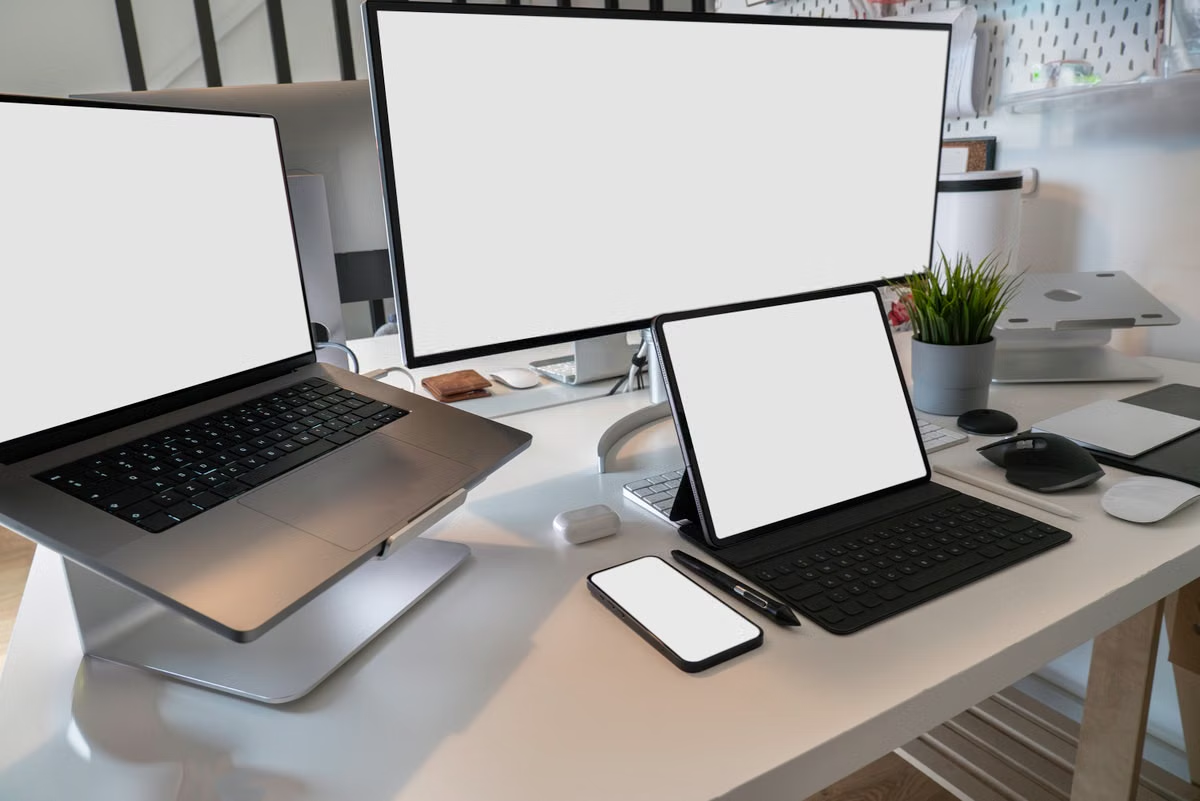
L’écran externe de l’iPad peut afficher le bureau d’un Mac dans le cloud, mais ne partez pas du principe qu’il l’étendra automatiquement : vérifiez d’abord la compatibilité de votre iPad, les réglages système et les fonctions du client distant. Cette semaine, testez votre propre session avec la tâche que vous souhaitez accomplir en voyage, avant de réserver un environnement de travail sur cette seule base.
Cet article s’adresse aux indépendants qui voyagent avec un iPad et un écran portable, aux créatifs qui ont besoin d’un grand espace de travail et aux développeurs qui veulent organiser plusieurs fenêtres. Si vous cherchez seulement à acheter un écran, ce n’est pas un guide de choix de matériel. Ici, l’objectif est de déterminer ce que votre écran affichera réellement.
Un grand écran ne signifie pas un bureau distant étendu
Trois comportements différents sont souvent confondus :
- Mise en miroir : l’écran externe reproduit l’image de l’iPad. Vous voyez alors la session distante dans la présentation de la tablette, même si l’image apparaît sur une surface plus grande.
- Fenêtre de session déplacée : le client distant présente sa fenêtre sur l’écran externe. L’iPad peut garder d’autres apps ouvertes, mais cela ne signifie pas que le Mac distant possède un bureau à plusieurs écrans.
- Écrans distants sélectionnables ou étendus : le Mac distant expose plusieurs écrans, que le client peut afficher ou faire changer. Cette capacité relève de la configuration distante et du client, pas seulement de la prise en charge de l’écran par l’iPad.
Apple explique comment connecter un iPad à un écran externe et précise que les possibilités dépendent du modèle et de la fonction utilisée dans sa documentation sur les écrans externes. La possibilité de déplacer des fenêtres d’apps iPad sur un écran, décrite dans le guide Apple consacré à cette opération, ne prouve pas qu’une session de bureau à distance s’étendra elle aussi.
Pour prendre une décision, séparez les trois éléments : l’iPad et son système, la présentation de la session par le client, puis l’état des écrans du Mac distant. Une seule compatibilité ne valide pas les deux autres. Le fait que l’écran externe s’allume confirme uniquement le branchement et la réception d’une image ; il ne vous dit pas encore si cette image est une copie, une fenêtre déplacée ou une vue sur un écran distant distinct.
Pour le travail léger, agrandissez d’abord une seule session
Pour lire des documents, traiter du courrier ou consulter des pages de travail, un seul écran distant peut suffire. Votre objectif n’est pas nécessairement d’obtenir un bureau Mac étendu : il peut simplement s’agir de voir la session plus confortablement sur l’écran externe.
Ouvrez le client distant et vérifiez s’il propose une présentation sur l’écran externe, un réglage de mise à l’échelle et une orientation adaptée. Les noms des commandes et leur disponibilité varient selon l’application. Si vous utilisez un client qui documente le réglage des écrans distants, consultez ses instructions, par exemple la page sur les affichages des sessions. Ne déduisez pas d’une option de zoom que la session est devenue un bureau étendu.
Faites ensuite un essai avec une page de travail réelle. Vérifiez que le texte reste lisible à la distance où vous travaillerez, que les bords de la fenêtre ne sont pas coupés et que les menus ou boutons restent accessibles. Contrôlez aussi le défilement : certains réglages donnent une image plus grande, mais obligent à déplacer davantage le contenu pour atteindre ses extrémités.
Testez également les commandes qui font partie de votre routine. Si vous utilisez un clavier, saisissez du texte dans un champ puis passez à un autre. Avec un pointeur ou un pavé tactile, vérifiez que le clic sélectionne le bon élément et que le défilement s’applique à la fenêtre visée. Un affichage confortable ne sert pas à grand-chose si l’iPad garde le focus sur une autre app ou si les menus du client recouvrent les commandes dont vous avez besoin.
Pour des tâches légères, le résultat est acceptable si vous pouvez lire, sélectionner et saisir du texte sans devoir constamment changer l’échelle. Si l’image est simplement agrandie avec une perte de lisibilité ou des bords invisibles, réduisez le zoom ou essayez une autre présentation avant de considérer la configuration comme validée.
Pour la création, testez votre vrai projet avant de déplacer vos habitudes
Pour le montage vidéo, la retouche ou le design, la taille de l’écran ne suffit pas à juger le flux de travail. Il faut savoir où se trouvent la session et ses commandes. Selon le client, l’écran externe peut afficher la fenêtre distante, reproduire l’affichage de l’iPad ou laisser la tablette gérer une partie de l’interface. Ces comportements n’offrent pas le même espace de travail.
Choisissez un projet non critique et testez les gestes que vous répétez réellement :
- Dans une application de montage, vérifiez si la prévisualisation et la chronologie sont visibles sans devoir faire défiler constamment.
- Dans une application de dessin ou de retouche, contrôlez la taille du canevas, les panneaux d’outils et l’accès aux commandes de zoom.
- Pour un flux audio ou vidéo, vérifiez que vous pouvez sélectionner les pistes, déplacer la tête de lecture et utiliser vos raccourcis habituels.
- Dans un outil de présentation, passez d’une fenêtre à l’autre et confirmez que le clavier et le pointeur agissent bien sur la fenêtre attendue.
Apple indique que Stage Manager peut permettre de déplacer des fenêtres d’apps iPad sur un écran externe lorsque l’iPad est compatible. Sa page de prise en charge indique des seuils de génération différents selon la famille : iPad Pro 11 pouces à partir de la 1re génération, iPad Pro 12,9 pouces à partir de la 3e génération et iPad Air à partir de la 5e génération. Vérifiez la liste officielle actualisée pour votre modèle dans la documentation Apple sur Stage Manager. Cette compatibilité concerne la fonction de l’iPad ; elle ne certifie pas la présentation d’un bureau distant.
Attention : Stage Manager organise les fenêtres de l’iPad. Il ne transforme pas à lui seul le Mac distant en machine configurée avec plusieurs écrans. Pour établir ce que vous pourrez déplacer ou sélectionner dans une session, vérifiez séparément les fonctions documentées par votre client.
Votre essai créatif doit aussi porter sur la continuité de l’action. Modifiez un élément, changez de fenêtre, revenez à l’outil précédent et contrôlez que la session a conservé la bonne échelle et le bon emplacement. Pour la vidéo, examinez la lisibilité des panneaux et la précision de sélection de la tête de lecture. Pour une grande image, vérifiez si le canevas peut rester visible avec ses outils, ou si vous devez choisir entre l’un et l’autre. Ces limites déterminent si l’écran externe améliore vraiment votre flux ou s’il ne fait qu’agrandir une interface déjà encombrée.
Pour le développement, distinguez fenêtres côte à côte et écrans du Mac
Si vous souhaitez consulter un éditeur de code d’un côté et un navigateur ou un terminal de l’autre, plusieurs solutions peuvent se ressembler à l’écran sans être équivalentes. Vous pouvez placer deux fenêtres iPad côte à côte, ouvrir plusieurs fenêtres du client ou basculer entre des écrans distants. Seule la dernière possibilité dépend directement de la présence et de la gestion d’écrans côté Mac distant.
Avant de vous fier à cette organisation, faites les vérifications suivantes :
- Ouvrez deux fenêtres ou outils de travail et confirmez s’ils peuvent être affichés simultanément.
- Regardez si le client permet de passer d’un écran distant à un autre ou s’il ne propose qu’une vue unique.
- Passez d’une fenêtre à l’autre avec le clavier et le pointeur, puis vérifiez où sont envoyées les frappes.
- Après avoir changé de présentation, contrôlez que les menus et les bords de chaque fenêtre restent visibles.
La documentation de certains clients distingue la session affichée et le changement de moniteur distant. Par exemple, les instructions pour changer de moniteur depuis un iPad ou un iPhone décrivent une fonction de sélection. Cela ne permet pas de conclure que tous les clients, toutes les configurations ou tous les Mac distants disposent de plusieurs écrans.
Une fenêtre du client affichée sur le grand écran peut déjà être utile pour coder. Mais si votre méthode dépend de deux espaces Mac affichés simultanément, vérifiez que le client prend en charge ce fonctionnement et que l’environnement distant est effectivement configuré pour le fournir. Sans ces confirmations, prévoyez une solution de repli : fenêtres côte à côte dans l’iPad, alternance entre vues ou travail sur un seul écran.
En voyage, vérifiez la chaîne complète avant de partir
Quand vous changez souvent de matériel ou de lieu, un test réussi à la maison ne valide pas automatiquement une nouvelle combinaison d’iPad, d’écran, de câble et de client. Reprenez la chaîne dans cet ordre :
- Identifiez le modèle précis de l’iPad. Ne vous fiez pas uniquement au nom commercial ou à la taille de l’écran : les fonctions d’affichage externe et les options multitâches varient selon le modèle.
- Vérifiez la fonction système que vous comptez utiliser. Consultez les instructions Apple sur la connexion de l’iPad à un écran et sur Stage Manager. La compatibilité de l’une ne garantit pas celle de l’autre.
- Contrôlez la liaison physique. Testez le câble ou l’adaptateur que vous emporterez, puis vérifiez que l’écran reçoit bien l’image. Un branchement fonctionnel ne garantit pas encore que l’app distante s’affichera comme vous le souhaitez.
- Lancez le client distant et inspectez ses commandes d’affichage. Recherchez les options de présentation, d’échelle, d’orientation ou de sélection d’écran, sans supposer que des réglages portant des noms proches ont le même effet.
- Répétez le test avec votre tâche. Saisissez du texte, changez de fenêtre, faites défiler, vérifiez les bords et revenez à la session après l’avoir interrompue.
Sidecar est un autre cas qu’il faut tenir à part. Apple le présente comme une fonction permettant d’utiliser un iPad avec un Mac compatible ; sa documentation donne notamment comme prérequis macOS Catalina 10.15 ou ultérieur et iPadOS 13 ou ultérieur. Ces versions concernent Sidecar, pas la compatibilité générale entre un iPad et un Mac accessible à distance. Consultez les conditions de fonctionnement de Sidecar indiquées par Apple et ne transposez pas cette fonction à un client de bureau à distance.
Avant de louer, validez la configuration avec une liste de contrôle
Le meilleur test n’est pas une démonstration où l’image apparaît une fois. Il doit reproduire les gestes dont dépend votre travail : ouvrir la session, choisir la présentation, entrer du texte, changer de fenêtre, vérifier les bords et reprendre la session après une déconnexion ou un changement d’écran. Utilisez cette liste pendant un essai complet, avec le même écran, le même câble et le même client que ceux que vous comptez emporter.
- [ ] L’écran externe reçoit une image lorsque l’iPad est relié.
- [ ] Vous savez si cette image est une mise en miroir, une fenêtre distante déplacée ou un affichage associé à un écran distant sélectionnable.
- [ ] Le texte, les panneaux de création et les commandes utiles restent lisibles à l’échelle choisie.
- [ ] Les bords de la session sont visibles et les menus ne masquent pas les contrôles nécessaires.
- [ ] Le clavier, le pointeur et le défilement agissent sur la fenêtre distante attendue.
- [ ] Vous pouvez ouvrir ou alterner entre les fenêtres nécessaires sans perdre la session.
- [ ] Après une interruption puis une reconnexion, l’affichage revient dans un état utilisable.
Attribuez une coche uniquement après avoir effectué le contrôle, et non parce qu’une option semble disponible dans un menu. Cette liste ne certifie pas la compatibilité d’un modèle : elle vérifie votre combinaison précise et votre tâche. Si vous dépendez du montage, d’un canevas de création ou d’un éditeur avec plusieurs panneaux, répétez les contrôles avec le projet qui représente le mieux votre travail habituel.
Prenez ensuite votre décision selon ces conditions :
- Si toutes les cases correspondant à votre travail sont cochées et que vous avez besoin d’un grand affichage unique, gardez cette configuration pour le déplacement et notez les réglages qui fonctionnent.
- Si l’image apparaît, mais que le cadrage, l’échelle ou le placement des fenêtres ne convient pas, modifiez les réglages du client, puis refaites la vérification avec le même projet.
- Si vous avez besoin de plusieurs espaces Mac simultanés, mais que le client ne montre qu’une seule vue, vérifiez les options de moniteur distant et la configuration de l’environnement. Si cette capacité manque, choisissez un autre poste de travail ou une méthode qui ne dépend pas de plusieurs écrans.
- Si vous ne pouvez pas valider le câble, le client ou votre tâche avant le départ, ne construisez pas un flux professionnel essentiel sur une compatibilité supposée.
Cette vérification évite trois erreurs coûteuses : confondre l’écran externe de l’iPad avec un moniteur du Mac distant, découvrir sur place que le client ne propose qu’une fenêtre, ou déplacer un flux créatif sans avoir vérifié le cadrage et les commandes. Pour préparer la connexion, vous pouvez consulter les informations sur le bureau à distance et demander au centre d’aide quelles conditions d’accès s’appliquent à votre usage.
Un poste local reste préférable si vous avez besoin d’une connexion physique à des périphériques, d’un fonctionnement hors ligne ou d’une configuration stable et intensive sur la durée. À l’inverse, transporter un Mac ajoute un appareil à protéger, à charger et à dépanner ; une machine distante dépend de votre accès réseau et d’un client adapté, et ne règle pas automatiquement les limites d’affichage de l’iPad. Si votre test confirme le flux dont vous avez besoin et que vous cherchez surtout un environnement Mac accessible pendant un déplacement ou une période limitée, comparez les formules de location VPSPush avec votre solution actuelle. Décidez après avoir validé l’écran, le client et votre tâche réelle, plutôt que sur la seule promesse d’un bureau plus grand.
Pour aller plus loin
Emportez votre bureau Mac avec VPSPush
Accédez à distance à un Mac mini M4 physique dédié depuis votre iPad, selon le mode de connexion indiqué dans votre commande.