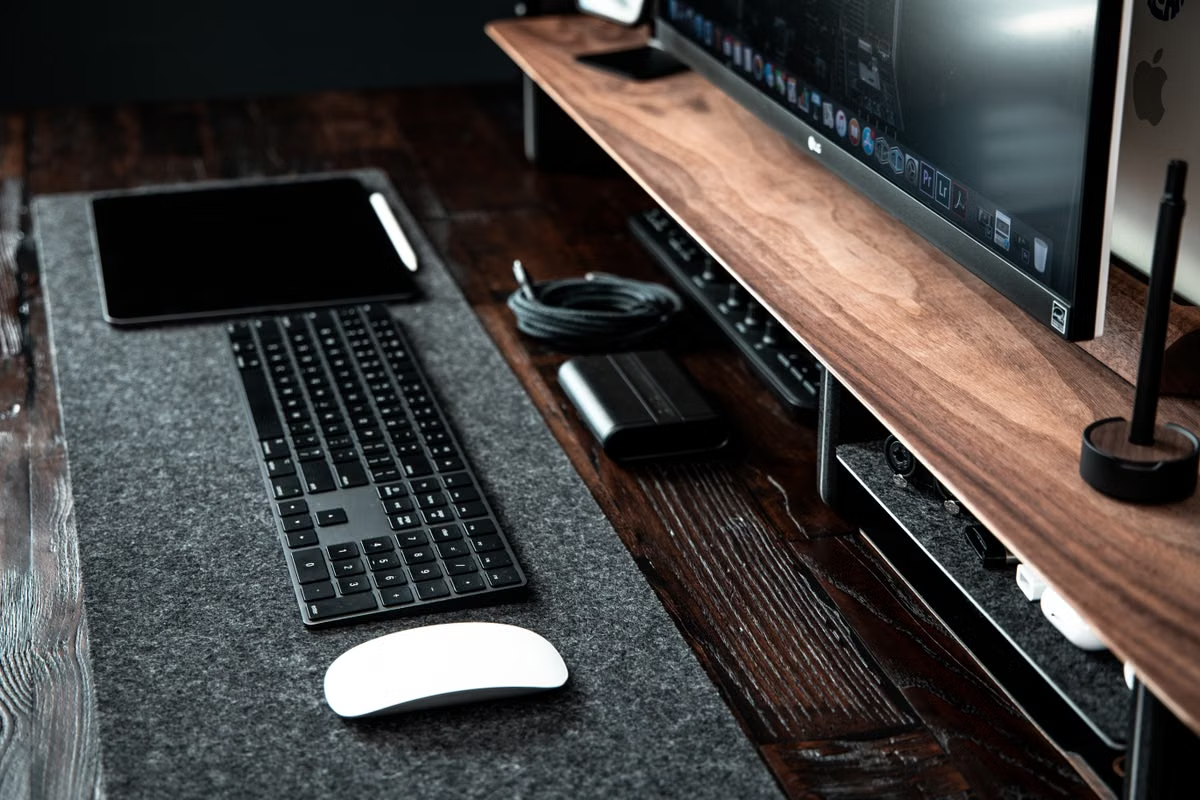
Votre iPad ouvre vos documents, mais vous ne savez pas s’il pourra aussi héberger l’accès MCP pendant un déplacement.
Réponse immédiate : Apple a annoncé MCP pour Keynote, Pages et Numbers sous macOS 27 ou version ultérieure. Cela impose un environnement Mac compatible, pas nécessairement un Mac à distance : si vous avez déjà un Mac adapté et accessible, testez-le d’abord. La mise à jour est annoncée pour novembre 2026 ; son déploiement et les modalités réelles d’accès restent à vérifier. L’annonce d’Apple du 27 octobre 2026
Pour qui est ce guide ?
Vous voyagez avec un iPad et souhaitez distinguer création sur mobile et automatisation par agent d’IA.
Vous êtes freelance ou travailleur à distance et devez protéger les documents de vos clients tout en gardant un accès à macOS en déplacement.
Dernière mise à jour : 31 octobre 2026. Les informations sur la fonction, les applications concernées et le système requis sont vérifiées dans l’annonce d’Apple et les notes de publication Apple Developer pour macOS. La date de disponibilité effective et le parcours de configuration restent à confirmer après la mise à jour.
Ce que MCP doit permettre, et ce qu’Apple n’a pas encore détaillé
MCP est le protocole qui permet à un agent d’IA externe d’interagir avec des outils et des données selon une intégration prévue à cet effet. Dans son annonce, Apple indique que Keynote, Pages et Numbers pourront prendre en charge des agents externes capables de lire le contenu, d’effectuer des modifications et de lancer des opérations automatisées. L’annonce ne constitue toutefois pas un inventaire complet des commandes disponibles ni un guide de configuration. Apple décrit ici les capacités prévues pour ces applications.
Pour votre travail, cette distinction est importante. Un agent pourrait, dans les limites de l’intégration publiée, contribuer à traiter le contenu d’une présentation, d’un document ou d’un tableur. Mais vous ne devez pas en déduire qu’il saura créer n’importe quelle mise en page, effectuer toutes les opérations dans une application ou traiter un fichier sans contrôle humain. Les détails techniques, les actions prises en charge et les éventuelles restrictions sont encore à vérifier dans la documentation officielle publiée au lancement.
Cela concerne aussi les tâches créatives. Une présentation destinée à un client, un document de production ou un tableur de budget peuvent contenir des commentaires, des données confidentielles et une mise en forme qui ne se résume pas au texte. Prévoyez une relecture des modifications, et ne confondez pas « l’agent peut modifier un document » avec « le résultat est prêt à envoyer ».
MCP impose-t-il un Mac pour Apple Creator Studio ?
Pour la fonction annoncée, le prérequis communiqué est un Mac sous macOS 27 ou une version ultérieure. En revanche, Apple n’indique pas que ce Mac doit être loué, distant ou réservé à cet usage. Si vous disposez déjà d’un Mac compatible que vous pouvez laisser accessible, commencez par vérifier ce scénario.
| Besoin | Ce qui est confirmé | Ce qui reste à vérifier | Appréciation éditoriale |
|---|---|---|---|
| Utiliser MCP avec Keynote, Pages ou Numbers | Apple a annoncé ces trois applications et un prérequis macOS 27 ou ultérieur | Disponibilité effective, versions compatibles et procédure d’association | Adapté si votre Mac est compatible |
| Créer ou consulter des documents sur iPad | Apple fournit un guide pour Pages sur iPad | Ce guide ne confirme pas que l’iPad héberge MCP | Adapté à la création mobile, pas une preuve d’hébergement MCP |
| Accéder à votre Mac en déplacement | macOS documente le partage d’écran et l’accès distant selon les réglages | Réseau, autorisations et disponibilité de la machine | À tester avant le départ |
| Louer un Mac distant | Le principe peut répondre à un besoin d’accès à macOS sans emporter l’ordinateur | Système disponible, accès, durée et conditions de traitement des données chez le fournisseur | À envisager si aucun Mac personnel n’est accessible |
Le Mac compatible est l’hôte, l’iPad reste un autre outil
Un iPad peut-il se connecter directement à Apple Creator Studio MCP ?
Les informations annoncées ne permettent pas de conclure que l’iPad peut servir d’hôte MCP. La documentation de Pages pour iPad décrit l’utilisation de l’application sur iPad, mais ce n’est pas une confirmation de compatibilité avec la fonction MCP annoncée pour macOS. Le guide Apple consacré à Pages sur iPad peut vous aider à vérifier les usages documentaires disponibles sur cette tablette ; ne l’utilisez pas comme preuve qu’un agent pourra s’y connecter par MCP.
Votre iPad peut donc rester utile pour lire, rédiger ou retoucher des documents lorsque les outils disponibles le permettent. Pour l’automatisation visée par l’annonce, la question décisive est différente : avez-vous accès à un Mac répondant au prérequis système, et pourrez-vous le joindre de manière fiable ? Ne supposez pas qu’une application iPad et la fonction MCP partagent automatiquement les mêmes conditions techniques.
Si vous utilisez un Mac plus ancien, contrôlez aussi la compatibilité réelle avant d’organiser votre flux de travail autour de cette fonction. Apple publie des informations distinctes sur les versions de macOS et les modèles concernés ; la documentation développeur sur macOS et la prise en charge des Mac Intel rappelle qu’une nouvelle version du système ne doit pas être considérée comme compatible avec tous les Mac. Vérifiez le modèle et la version installable sur votre appareil, plutôt que de déduire la compatibilité à partir de son âge ou du nom de l’application.
L’accès distant ajoute de la continuité, mais aussi des dépendances
Un Mac que vous possédez déjà est souvent le premier choix si vous pouvez le laisser allumé, le protéger et le joindre à distance. Il évite de déplacer votre environnement de travail vers une autre machine et vous permet de tester les applications dans votre configuration habituelle. En contrepartie, un ordinateur resté chez vous ne vous sera utile que si l’accès distant est correctement activé, que le réseau fonctionne et que vos comptes permettent l’ouverture de session nécessaire.
Apple décrit les réglages de partage d’écran sur Mac et les options d’accès distant avec connexion SSH. Ces documents expliquent des fonctions macOS, mais ne garantissent pas que votre réseau de voyage autorise la connexion, ni qu’une interface distante convienne à vos documents. Testez l’accès depuis un réseau différent de celui de votre domicile avant de vous y fier.
Un Mac distant loué peut être pertinent si vous n’avez pas de machine personnelle compatible ou si vous ne souhaitez pas emporter votre ordinateur principal. Il déplace cependant les dépendances : qualité de la connexion entre votre appareil et le Mac, configuration réelle disponible, accès au compte et traitement de vos fichiers. Un lien lent ou instable peut rendre pénibles les opérations visuelles, même si l’ordinateur distant est fonctionnel. Une coupure peut aussi interrompre l’accès, sans pour autant supprimer les documents sauvegardés sur le Mac distant.
| Option | Atout principal | Limite à prévoir | À privilégier si… |
|---|---|---|---|
| Mac personnel accessible à distance | Vous conservez votre environnement et vos réglages | Il faut maintenir la machine accessible et vérifier les autorisations | Vous avez déjà un Mac compatible que vous pouvez laisser en service |
| Mac distant loué | Vous accédez à macOS sans transporter votre Mac principal | La compatibilité, l’accès et les conditions de données dépendent de l’offre réelle | Vous n’avez pas de Mac compatible disponible et avez besoin d’un hôte distant |
| iPad seul | Vous voyagez léger et pouvez utiliser les fonctions iPad disponibles | L’annonce ne confirme pas l’hébergement MCP sur iPad | Votre travail se limite aux usages pris en charge directement sur la tablette |
Cette comparaison ne signifie pas qu’un Mac distant est automatiquement plus pratique. Vous devez compter le coût d’un abonnement éventuel, le temps de configuration et la dépendance au réseau. À l’inverse, emporter un Mac personnel peut être préférable si vous avez besoin d’une utilisation hors ligne, d’un accès physique ou d’une connexion à des périphériques. Le choix dépend du travail à réaliser, pas de la seule présence du sigle MCP.
Quel système faut-il pour Keynote, Pages et Numbers ?
Selon l’annonce d’Apple, la fonction MCP concerne Keynote, Pages et Numbers et exige macOS 27 ou une version ultérieure. Apple prévoit une mise à jour en novembre 2026, mais une annonce de calendrier n’atteste pas que la fonction est déjà disponible pour tous les utilisateurs. Consultez l’annonce officielle pour le périmètre et le calendrier annoncés, puis recherchez les instructions de prise en charge une fois la mise à jour publiée.
| Vérification avant de choisir | Mac personnel | Mac distant |
|---|---|---|
| Version de macOS | Confirmez que votre modèle peut exécuter macOS 27 ou une version ultérieure | Demandez quelle version est réellement disponible, sans vous fier à une promesse générique |
| Applications concernées | Vérifiez la disponibilité des versions compatibles de Keynote, Pages et Numbers | Vérifiez que les applications et les licences nécessaires sont présentes |
| Accès depuis votre appareil de voyage | Testez la connexion hors de votre réseau habituel | Évaluez l’accès depuis le réseau que vous utiliserez en déplacement |
| Documents clients | Définissez quels fichiers peuvent être ouverts par l’agent | Vérifiez les règles de stockage et de traitement applicables au service |
| Procédure MCP | Attendez la documentation officielle et suivez ses étapes | Confirmez que le mode d’accès distant est compatible avec la procédure publiée |
Poser des limites aux agents avant de leur confier des documents
La possibilité annoncée de lire et modifier des documents exige de traiter les autorisations comme un sujet de travail, et pas comme un détail de configuration. Un agent qui peut intervenir dans un document peut aussi produire une version incorrecte, altérer une mise en page ou exposer des éléments qu’il n’était pas nécessaire de traiter. Ces précautions sont des recommandations éditoriales ; elles ne décrivent pas des réglages spécifiques qu’Apple aurait déjà confirmés.
Avant toute utilisation sur des données réelles, séparez les fichiers de test des dossiers clients. Choisissez un document sans information sensible, faites une copie de travail et comparez le résultat avec l’original. Définissez ensuite quelles catégories de documents l’agent peut consulter et lesquelles doivent rester hors de portée. Pour un contrat, une proposition commerciale ou un support encore confidentiel, demandez l’autorisation du client ou de votre équipe avant de transmettre le contenu à un service externe.
La documentation du protocole MCP traite des enjeux de sécurité et d’autorisation dans ses recommandations de conception. Le document du projet MCP sur la sécurité et l’autorisation donne un cadre utile, mais ne remplace ni les conditions du service d’IA que vous utilisez ni vos obligations envers vos clients. Ne déduisez pas de l’existence du protocole qu’un accès est limité à un fichier, qu’un journal d’audit est fourni ou qu’une validation humaine est automatiquement imposée.
Pour chaque document traité, définissez un contrôle simple : qui autorise l’accès, quel agent est utilisé, quelle copie sert aux essais et qui relit les changements avant diffusion. Cette méthode est particulièrement importante si vous travaillez depuis un espace partagé, si plusieurs personnes utilisent le même compte ou si votre matériel de voyage peut être prêté. Un verrouillage de session et une séparation claire entre comptes personnels et professionnels réduisent les risques liés à un appareil égaré ou laissé ouvert.
Choisir l’hôte selon votre trajet et votre besoin réel
Comment donner à un agent d’IA accès aux documents du Mac en voyage ?
Commencez par confirmer que la fonction MCP est effectivement publiée et que votre Mac satisfait aux conditions officielles. Préparez ensuite le Mac et les documents avant le départ, testez l’accès distant depuis une connexion extérieure, puis vérifiez que l’agent n’a accès qu’aux fichiers nécessaires. Ne partez pas du principe qu’un Mac joignable par partage d’écran ou SSH est automatiquement configuré pour MCP : le parcours concret doit venir de la documentation Apple et du fournisseur de l’agent.
Voici une procédure exploitable, sans supposer de commandes ou d’écrans qui n’ont pas été publiés :
- D’abord, vérifiez la disponibilité. Consultez les notes de version et l’aide officielle après la mise à jour annoncée. Confirmez les applications couvertes, la version de macOS requise et la méthode d’association réellement documentée.
- Ensuite, contrôlez le Mac. Relevez le modèle, la version du système et la possibilité de maintenir la machine accessible pendant votre absence. Si elle ne satisfait pas le prérequis, n’organisez pas votre travail autour d’une compatibilité supposée.
- Puis, préparez un dossier d’essai. Utilisez des copies de documents sans données sensibles. Vérifiez manuellement les modifications de texte, la structure du document et le rendu des éléments visuels avant de traiter un fichier client.
- Après cela, définissez les limites d’accès. Précisez quels documents peuvent être utilisés, qui peut autoriser leur traitement et comment vous reviendrez à la version originale en cas d’erreur.
- Ensuite, testez l’accès depuis un autre réseau. Utilisez un réseau extérieur à votre domicile et l’appareil que vous comptez emporter. Vérifiez la connexion, la reprise après interruption et la lisibilité des documents ; les explications Apple sur le partage d’écran et SSH ne remplacent pas cet essai.
- Enfin, établissez un plan de secours. Gardez une copie accessible hors ligne des documents prioritaires et une méthode de travail qui ne dépend pas de l’agent. Si MCP n’est pas encore disponible, reportez l’automatisation plutôt que de supposer qu’un contournement est pris en charge.
Conditions de décision pour votre configuration
- Si vous possédez un Mac compatible et pouvez le joindre de manière fiable, commencez avec cette machine. Vous évitez de louer un environnement avant de connaître les besoins réels de la fonction.
- Si vous n’avez pas de Mac compatible, mais que l’automatisation MCP est indispensable, étudiez un Mac distant seulement après avoir confirmé son système, ses applications, son mode d’accès et ses conditions de traitement des données.
- Si vous travaillez principalement sur iPad, conservez les tâches prises en charge nativement sur la tablette et ne présumez pas qu’elle héberge MCP. Attendez une confirmation officielle avant d’en faire votre unique poste pour cette fonction.
- Si votre connexion en voyage est instable ou si vous devez travailler hors ligne, privilégiez une solution locale pour les tâches essentielles. Un hôte distant ne supprime pas la dépendance au réseau.
- Si la fonction n’est pas encore disponible ou si les instructions officielles manquent, testez vos documents et votre accès, mais différez le déploiement sur des fichiers réels.
Pour comparer votre organisation avec un accès à distance, consultez la présentation du bureau distant proposé par VPSPush. Avant d’y transférer des documents professionnels, lisez aussi les informations de confidentialité de VPSPush. Ces pages ne suffisent pas, à elles seules, à confirmer la disponibilité de macOS 27, la compatibilité MCP ou les conditions précises de votre flux : demandez une vérification explicite plutôt que de traiter une possibilité générale comme une garantie.
Votre choix dépend de l’accès, pas seulement de la nouveauté
Pour une personne qui travaille en voyage, le Mac personnel a l’avantage d’un environnement déjà connu, mais il faut le transporter ou le laisser allumé et accessible. L’iPad allège le sac et convient aux tâches documentaires prises en charge sur tablette, mais l’annonce d’Apple ne confirme pas qu’il remplace l’hôte Mac requis pour MCP. Un Mac distant évite d’emporter l’ordinateur principal, mais ajoute des dépendances au réseau, aux comptes et aux règles de traitement des fichiers.
La décision la plus prudente est donc de vérifier d’abord la disponibilité officielle, puis de tester un Mac compatible déjà à votre disposition. Si vous n’en avez pas et que votre travail exige un accès régulier à macOS hors de chez vous, comparez seulement des offres dont les conditions réelles répondent à vos exigences. Vous pouvez consulter les formules VPSPush, puis confirmer avant toute location la version de macOS, les modalités d’accès, la durée et le traitement des données. Tant que ces éléments ne sont pas vérifiés, n’engagez pas de documents clients dans un flux que vous ne pouvez pas encore valider.
Pour aller plus loin
Votre environnement Mac, accessible à distance avec VPSPush
Si vos essais exigent un environnement macOS complet plutôt qu’un appareil mobile, VPSPush M4 vous donne accès à un Mac physique dédié.