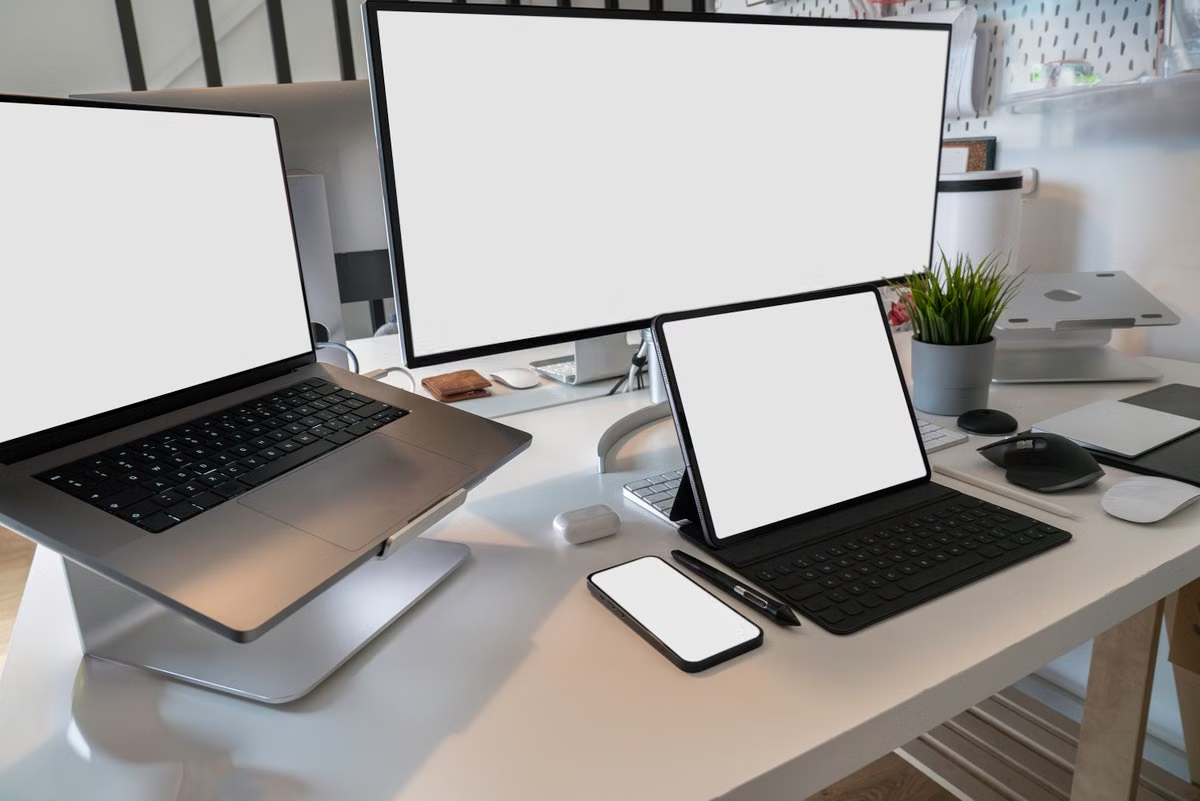
Drei Ebenen entscheiden darüber, was auf dem großen Bildschirm erscheint: die iPadOS-Anzeige, die Darstellung des Remote-Clients und die Monitoranordnung des entfernten Mac. Apple dokumentiert die iPad-Verbindung zum externen Display; die Anleitung zum Wechsel zwischen entfernten Monitoren behandelt dagegen eine Funktion des Remote-Clients. Ein iPad mit externem Monitor an einen Cloud-Mac anzuschließen, erweitert den Mac-Desktop deshalb nicht automatisch. Klären Sie vor der Reise, ob Sie spiegeln, ein einzelnes Remote-Bild vergrößern oder zwischen tatsächlich vorhandenen Mac-Monitoren wechseln möchten. Apple beschreibt die Verbindung des iPad mit einem Display; die Client-Dokumentation erklärt den Wechsel zwischen entfernten Monitoren.
Dieser Leitfaden ist für Sie, wenn Sie mit iPad und portablem Monitor unterwegs arbeiten und die Darstellung vorab prüfen möchten.
Er hilft Designern und Entwicklern, ein größeres Bild von einer erweiterten Remote-Arbeitsfläche zu unterscheiden.
Auch wenn Sie einen Cloud-Mac erwägen, können Sie damit Geräte, Client und Arbeitsaufgaben vorab abgleichen.
Spiegeln, verschieben oder erweitern: Drei verschiedene Ziele
„Erweitern“ wird im Alltag für verschiedene Anzeigearten verwendet. Für die Abnahme sollten Sie präziser unterscheiden: Zeigt der Monitor dasselbe Bild wie das iPad? Wird das Fenster des Remote-Clients auf dem externen Display angezeigt? Oder verfügt der entfernte Mac selbst über mehrere Displays, zwischen denen der Client wechseln kann?
Diese Möglichkeiten sind nicht gleichbedeutend. Dass iPadOS eine App auf einem externen Display darstellen kann, belegt nicht, dass die Remote-Sitzung einen zusätzlichen Monitor am entfernten Mac erhält. Ebenso belegt ein größeres Bild nicht, dass mehr Inhalt gleichzeitig sichtbar ist: Der Client kann die Sitzung vergrößern, zuschneiden oder lediglich spiegeln.
| Anzeigeziel | Was Sie sehen | Was damit nicht automatisch bewiesen ist |
|---|---|---|
| iPad-Bild spiegeln | Dasselbe Bild erscheint auf dem iPad und dem Monitor | Ein zusätzlicher Arbeitsbereich oder ein zweiter Mac-Monitor |
| Remote-Client am externen Display | Die Sitzung wird auf einem größeren Bildschirm angezeigt | Eine größere Remote-Auflösung oder mehr Desktopfläche |
| Zwischen entfernten Monitoren wechseln | Der Client zeigt einen anderen Monitor der Remote-Sitzung | Dass Ihr Mac-Desktop auf dem iPad erweitert wurde |
| App-Fenster auf dem externen Display | Ein iPad-Fenster wird außerhalb des iPad-Bildschirms angezeigt | Dass die App selbst eine externe Mac-Anzeige steuert |
Für digitale Nomaden ist der Unterschied praktisch: Eine einzelne, gut lesbare Remote-Sitzung kann für E-Mail und Dokumente genügen. Eine Videobearbeitung mit ständig sichtbarer Vorschau, Werkzeugleiste und Zeitachse kann dagegen mehrere gleichzeitig sichtbare Bereiche erfordern. Prüfen Sie also das Ergebnis an der Aufgabe, nicht anhand der Bezeichnung „externer Monitor“.
Apple beschreibt Funktionen für externe Displays und Stage Manager in eigenen Unterlagen. Die Funktionen von Stage Manager betreffen das Verwalten von iPad-Fenstern; sie konfigurieren nicht automatisch die Anzeige des entfernten Mac. Apple erklärt, welche iPad-Modelle Stage Manager unterstützen und wie er aktiviert wird. Für Ihren Arbeitsablauf zählen zusätzlich die aktuelle Dokumentation des verwendeten Remote-Clients und ein Test mit Ihrer tatsächlichen Verbindung.
Für leichte Büroarbeit: Das Remote-Bild lesbar auf den großen Bildschirm bringen
Wenn Sie hauptsächlich Webseiten, E-Mail, Tabellen oder Dokumente bearbeiten, brauchen Sie möglicherweise keinen erweiterten Mac-Desktop. Ein einzelnes Remote-Bild auf dem externen Monitor kann reichen, sofern Text lesbar bleibt und Bedienelemente nicht am Rand verschwinden.
Prüfen Sie zunächst, ob der Client eine Sitzung auf dem externen Display anzeigen kann und welche Einstellungen für Skalierung, Ausrichtung und Zuschneiden verfügbar sind. Öffnen Sie danach Ihre übliche Arbeitsseite. Kontrollieren Sie nicht nur die Mitte des Bildes: Menüs, Seitenleisten und Dialogfelder liegen häufig am Rand. Wenn Text nur durch starkes Vergrößern lesbar wird, kann das den Vorteil der größeren Anzeige zunichtemachen.
| Prüfpunkt für Büroarbeit | Bestanden, wenn … | Nicht bestanden, wenn … |
|---|---|---|
| Lesbarkeit | Fließtext und Menüs ohne dauerndes Zoomen lesbar sind | Sie ständig zwischen Vergrößerung und Übersicht wechseln |
| Bildausschnitt | Seitenleisten, Menüs und Dialoge vollständig sichtbar bleiben | Bedienelemente abgeschnitten werden |
| Eingabe | Tastatur, Zeiger und Auswahl in der Remote-Sitzung erwartungsgemäß reagieren | Eingaben im falschen Fenster landen oder nicht ankommen |
| Wiederaufnahme | die Darstellung nach dem erneuten Öffnen Ihrer Sitzung noch passt | Ausrichtung oder Skalierung jedes Mal neu eingerichtet werden muss |
Die offizielle Anleitung eines Remote-Clients kann Einstellungen für entfernte Displays oder Sitzungen erläutern. Das ist ein Hinweis auf die dokumentierten Client-Funktionen, aber keine Garantie für Ihre Kombination aus iPad-Modell, Betriebssystem, Verbindung und Monitor. Die Client-Dokumentation zu externen Displays und entfernten Sitzungen sollten Sie daher gemeinsam mit einem eigenen Test auswerten.
Für eine konkrete Prüfung öffnen Sie im Remote-Desktop eine typische Webseite, ein Dokument mit längeren Textzeilen und eine Anwendung mit Seitenleiste. Wechseln Sie zwischen Hoch- und Querformat, sofern Sie beide Ausrichtungen nutzen wollen. Wenn Inhalte abgeschnitten werden, ändern Sie zunächst die Anzeigeoptionen des Clients. Ein anderer Remote-Arbeitsplatz ist erst dann nötig, wenn die Anwendung oder der Client die gewünschte Darstellung nicht unterstützt.
Für Gestaltung und Medienarbeit: Größere Fläche ist nicht automatisch mehr Arbeitsfläche
Bei Bildbearbeitung, Layout, Videoschnitt und Präsentationen ist entscheidend, wo die Werkzeuge tatsächlich erscheinen. Eine größere Darstellung kann eine Vorschau angenehmer machen. Sie schafft aber nicht zwingend zusätzlichen Platz für Zeitleiste, Ebenen, Werkzeugleisten und Materialübersicht. Ein gespiegeltes iPad-Bild bleibt inhaltlich dasselbe Bild.
Prüfen Sie die Anwendung mit einem unkritischen Projekt, das typische Bedienelemente enthält. Vergrößern Sie die Vorschau, öffnen Sie eine Seitenleiste und wechseln Sie anschließend zwischen Fenstern. Beobachten Sie, ob die Remote-Sitzung auf dem Monitor liegt, während die iPad-Steuerung verfügbar bleibt, oder ob lediglich der aktuelle iPad-Bildschirm gespiegelt wird. Testen Sie außerdem Scrollen, Zoomen, Texteingabe und die Auswahl kleiner Bedienelemente.
Verwechseln Sie Stage Manager nicht mit mehreren Monitoren am Remote-Mac. Stage Manager ordnet iPad-Fenster; die Darstellung einer entfernten Sitzung hängt zusätzlich davon ab, was der Client und die Remote-Sitzung unterstützen.
Auch Apples Anleitung zum Verschieben von iPad-Apps auf ein externes Display bezieht sich auf iPad-Fenster und deren Bedienung. Daraus folgt nicht, dass eine Mac-Anwendung in der Remote-Sitzung ein zusätzliches Display erhält. Apple dokumentiert die Schritte zum Verschieben von iPad-Apps auf ein externes Display. Für Ihre Entscheidung ist daher die konkrete Frage maßgeblich: Können Sie auf dem Monitor die benötigten Werkzeuge gleichzeitig sehen und bedienen?
Wenn Ihr Projekt die dauerhafte Sicht auf mehrere Bereiche verlangt, notieren Sie vor dem Test, welche Bereiche gleichzeitig sichtbar sein müssen. Prüfen Sie dann, ob der Client das Sitzungsfenster auf dem externen Monitor darstellen kann und ob die Anwendung innerhalb der Remote-Sitzung die gewünschte Anordnung erlaubt. Ist das nicht der Fall, hilft eine höhere Vergrößerung nicht: Sie sehen dann nur einen Ausschnitt größer, müssen aber weiterhin zwischen Bereichen wechseln.
Für Entwicklung: Client-Fenster, Monitorwechsel und Mac-Desktop auseinanderhalten
Bei Entwicklungsarbeit sind drei Arbeitsweisen besonders leicht zu verwechseln. Erstens können Sie mehrere Fenster innerhalb von iPadOS nebeneinander organisieren. Zweitens kann ein Client zwischen den Monitoren einer Remote-Sitzung umschalten. Drittens kann der entfernte Mac einen erweiterten Desktop über mehrere Displays bereitstellen. Nur die dritte Arbeitsweise beschreibt tatsächlich mehrere Anzeigen am Mac; die ersten beiden belegen das nicht.
| Arbeitsweise | Wo die Anordnung entsteht | Sinnvoll für | Vor der Nutzung prüfen |
|---|---|---|---|
| iPad-Fenster nebeneinander | iPadOS | Referenzseite neben dem Remote-Client | Unterstützt Ihr iPad-Modell die gewünschte Fensterdarstellung? |
| Client-Fenster auf externem Monitor | iPadOS und Remote-Client | Eine Sitzung auf größerer Fläche | Kann der Client auf Ihrem Gerät extern angezeigt werden? |
| Wechsel zwischen entfernten Monitoren | Remote-Client und Remote-Sitzung | Nacheinander unterschiedliche Remote-Anzeigen sehen | Gibt es tatsächlich mehrere Anzeigen in der Sitzung? |
| Erweiterter Desktop des Mac | Anzeigeeinstellungen des entfernten Mac und Sitzung | Fenster dauerhaft auf getrennten Mac-Displays verteilen | Ist diese Konfiguration verfügbar und im Client sichtbar? |
Wenn Sie Code, Dokumentation und Vorschau nebeneinander brauchen, testen Sie den Ablauf mit einem nicht kritischen Projekt: Öffnen Sie die Entwicklungsumgebung, eine Referenzseite und ein Vorschaufenster. Wechseln Sie zwischen ihnen, verschieben Sie Fenster und prüfen Sie, welche Anzeige der Client tatsächlich steuert. Ein einzelnes Fenster mit der Remote-Sitzung ist kein Nachweis dafür, dass der Mac über einen erweiterten Desktop verfügt.
Manche Clients dokumentieren, wie zwischen entfernten Monitoren gewechselt wird. Das beschreibt eine Umschaltfunktion und nicht automatisch eine parallele Anzeige auf Ihrem iPad-Monitor. Die Anleitung zum Wechseln zwischen entfernten Monitoren auf dem iPad ist deshalb relevant, wenn Ihre Sitzung mehrere Displays bereitstellt. Prüfen Sie vorab, ob Ihre konkrete Remote-Umgebung diese Voraussetzung erfüllt.
Für Reisende: Geräte und Verbindungskette in der richtigen Reihenfolge prüfen
Unterwegs kommen mehrere Bedingungen zusammen. Das iPad-Modell und die installierte Systemversion bestimmen, welche iPad-Funktionen verfügbar sind. Kabel, Adapter oder eine drahtlose Verbindung beeinflussen, ob der Monitor überhaupt als gewünschte Anzeige arbeitet. Danach entscheidet der Remote-Client, ob und wie seine Sitzung auf diesem Display erscheint. Schließlich bestimmt die Remote-Sitzung, welche Mac-Anzeigen verfügbar sind.
Gehen Sie bei der Fehlersuche in dieser Reihenfolge vor:
| Reihenfolge | Was Sie kontrollieren | Woran Sie einen Fehler erkennen |
|---|---|---|
| iPad | Modell, Systemversion und verfügbare externe Anzeigefunktionen | Das Display bleibt leer oder die gewünschte Fensterfunktion fehlt |
| Verbindung | Kabel, Adapter oder gewählte drahtlose Methode | Das iPad erkennt den Monitor nicht zuverlässig |
| iPadOS | Fensterdarstellung und gegebenenfalls Stage Manager | iPad-Apps lassen sich nicht wie erwartet anordnen |
| Remote-Client | Sitzung, Skalierung, Ausrichtung und Monitorsteuerung | Die Sitzung bleibt auf dem iPad oder wird unerwartet beschnitten |
| Remote-Mac | Verfügbare Anzeige und Fensteranordnung | Ein gewünschter Monitorwechsel ist nicht vorhanden |
Apple stellt eigene Anleitungen zum Verbinden eines iPad mit einem Display und zu den dafür verfügbaren Funktionen bereit. Die Verbindungsschritte von Apple für ein iPad-Display sollten Sie für Ihr konkretes Gerät prüfen. Sidecar ist wiederum eine andere Funktion mit eigenen Voraussetzungen; es macht einen externen Monitor nicht automatisch zu einer zusätzlichen Anzeige für einen Cloud-Mac. Apple beschreibt Funktionsweise und Systemanforderungen von Sidecar.
Für Reisen sollten Sie nicht nur die Verbindung am Schreibtisch testen. Trennen Sie den Monitor, schließen Sie ihn erneut an und öffnen Sie die Remote-Sitzung wieder. Falls Sie zwischen WLAN und Mobilfunk wechseln, prüfen Sie auch, ob die Sitzung danach noch bedienbar ist. Diese Prüfung bewertet Ihre Verbindung und Ihren Ablauf; sie ist keine allgemeine Aussage über die Stabilität jeder Verbindung an jedem Ort.
Bei beruflichen Daten gehört Datenschutz ebenfalls zur Geräteprüfung. Klären Sie, ob Dokumente lokal auf dem iPad zwischengespeichert werden, welche Zugriffsrechte der Client anfordert und wie Sie den Bildschirm in gemeinsam genutzten Räumen sperren. Informationen zur Datenverarbeitung sollten Sie anhand der Datenschutzhinweise von VPSPush prüfen. Vermeiden Sie es, vertrauliche Dateien für einen Kompatibilitätstest auf private oder nicht freigegebene Speicherorte zu kopieren.
Vor der Anmietung: Den eigenen Arbeitsablauf vollständig abnehmen
Eine erfolgreiche Verbindung allein reicht nicht. Sie müssen sehen, ob die gewünschte Darstellung nach Eingaben, Fensterwechseln und erneutem Verbinden erhalten bleibt. Führen Sie die Abnahme mit dem iPad, dem Monitor, dem Verbindungskabel beziehungsweise Adapter und dem Remote-Client durch, die Sie tatsächlich auf der Reise verwenden wollen.
- Ziel festlegen. Schreiben Sie auf, ob Sie spiegeln, ein einzelnes Remote-Bild vergrößern, ein Client-Fenster auf den Monitor verschieben oder zwischen entfernten Displays wechseln möchten.
- Geräte prüfen. Kontrollieren Sie iPad-Modell, Systemversion, Monitorverbindung und die für Ihr Gerät dokumentierten externen Anzeigefunktionen.
- Client-Funktion verifizieren. Lesen Sie die aktuelle Client-Dokumentation zu externer Anzeige, Skalierung, Ausrichtung und Monitorwechsel. Verlassen Sie sich nicht allein auf die iPadOS-Fensterfunktionen.
- Arbeitsaufgabe auswählen. Verwenden Sie ein unkritisches Dokument, ein Testprojekt oder eine unempfindliche Arbeitsseite, die Ihre üblichen Fenster und Eingaben abbildet.
- Anzeige testen. Öffnen Sie die Remote-Sitzung und prüfen Sie Textgröße, vollständige Bildränder, Seitenleisten, Menüs und Dialoge.
- Bedienung testen. Verwenden Sie Tastatur, Zeiger, Scrollen, Zoomen und Fensterwechsel. Notieren Sie, ob Eingaben in der richtigen Anwendung ankommen.
- Verbindung neu herstellen. Trennen Sie den Monitor, verbinden Sie ihn erneut und öffnen Sie die Sitzung wieder. Kontrollieren Sie, ob Bildausrichtung und Skalierung noch passen.
- Ergebnis einordnen. Halten Sie fest, ob die Darstellung Ihre Aufgabe erfüllt, eine Client-Einstellung fehlt oder Sie einen anderen Arbeitsrechner benötigen.
Bewerten Sie jeden relevanten Prüfpunkt mit einer einfachen internen Skala: 0 bedeutet „nicht erfüllt“, 1 bedeutet „mit Einschränkung nutzbar“ und 2 bedeutet „für meine Aufgabe erfüllt“. Diese Werte sind keine Leistungsangaben zu einem Gerät oder Dienst; sie helfen Ihnen, Ihre eigene Abnahme nachvollziehbar zu dokumentieren. Bewerten Sie Lesbarkeit, Bildränder, Eingabe, Fensterwechsel und Wiederaufnahme getrennt. Ein guter Gesamteindruck darf einen kritischen Fehler bei der Eingabe oder beim Bildausschnitt nicht verdecken.
Treffen Sie die Entscheidung anschließend anhand dieser Bedingungen:
- Wenn die Sitzung auf dem gewünschten Bildschirm erscheint, die nötigen Inhalte vollständig sichtbar sind und Ihre Eingaben funktionieren, dann eignet sich der Ablauf für die geprüfte Aufgabe.
- Wenn das Bild grundsätzlich erscheint, aber zu groß, beschnitten oder falsch ausgerichtet ist, dann ändern Sie zuerst die Client-Einstellungen und wiederholen den Test.
- Wenn Sie mehrere entfernte Anzeigen benötigen, der Client aber nur eine Sitzung zeigt oder keine verfügbaren Remote-Monitore umschalten kann, dann behandeln Sie das nicht als iPadOS-Problem. Klären Sie die Konfiguration der Remote-Sitzung oder wählen Sie einen anderen Arbeitsrechner.
- Wenn der Ablauf nach erneutem Verbinden unzuverlässig ist, dann nehmen Sie ihn nicht als einzige Arbeitsmöglichkeit mit auf die Reise. Testen Sie eine Alternative, bevor Sie davon abhängig sind.
Ein iPad mit externem Monitor kann für digitale Nomaden eine leichte Arbeitsoberfläche ergeben, wenn die eigentliche Aufgabe mit einer einzelnen Remote-Anzeige funktioniert. Es ist aber keine pauschale Garantie für einen erweiterten Cloud-Mac-Desktop. Prüfen Sie außerdem vorab, wie Sie die Sitzung starten und welche Remote-Zugänge für Ihren Arbeitsablauf vorgesehen sind; die Übersicht zum Remote-Desktop-Zugang hilft dabei, die Zugangsfrage getrennt von der Monitorfrage zu betrachten.
Lokaler Rechner oder Cloud-Mac: Wählen Sie nach Aufgabe und Reisedauer
Ein lokaler iPad-Arbeitsablauf hat wenige Abhängigkeiten von einer entfernten Verbindung. Dafür können Mac-Anwendungen fehlen, und ein kleines Display oder eine reine Spiegelung kann den parallelen Blick auf mehrere Arbeitsbereiche begrenzen. Ein mitgeführter Mac bietet eine eigenständige Arbeitsumgebung, bedeutet aber zusätzliches Gepäck und schützt nicht automatisch vor Geräteverlust. Ein Cloud-Mac verlagert die macOS-Sitzung an einen entfernten Ort, bringt dafür Abhängigkeiten von Netzwerk, Client und der tatsächlichen Anzeigeunterstützung mit sich.
| Lösung | Vorteil | Einschränkung | Eher passend, wenn … |
|---|---|---|---|
| iPad allein | Leicht und ohne externen Remote-Zugang nutzbar | Nicht jede macOS-Anwendung steht zur Verfügung | Ihre Arbeit auf iPad-Apps und Webanwendungen beruht |
| iPad mit externem Monitor | Größere Anzeige für lokale oder entfernte Inhalte | Größeres Bild ist nicht automatisch ein erweiterter Mac-Desktop | Ein einzelnes gut lesbares Arbeitsfenster genügt |
| Mitgeführter Mac | Lokale macOS-Arbeit ohne fortlaufende Verbindung zum Remote-Host | Zusätzliches Gerät und lokale Geräteabhängigkeit | Sie dauerhaft offline arbeiten oder direkt angeschlossene Hardware benötigen |
| Cloud-Mac | macOS-Umgebung ist getrennt vom Reisegerät erreichbar | Netzwerk, Client und Sitzungsdarstellung müssen zum Arbeitsablauf passen | Sie vorübergehend eine Remote-macOS-Umgebung brauchen und den Zugriff getestet haben |
Wenn Sie häufig die Arbeitsumgebung wechseln, rechnen Sie nicht nur Gerätegewicht und Mietkosten gegeneinander. Berücksichtigen Sie auch die Zeit, die Sie für Wiederherstellung, erneute Einrichtung und Kompatibilitätstests einplanen müssen. Ein Cloud-Mac ersetzt keinen lokalen Rechner für jede Aufgabe: Bei dauerhaft hoher Arbeitslast, fehlender Netzverbindung oder benötigten physischen Anschlüssen kann ein eigener Mac besser passen.
Für einen zeitlich begrenzten Einsatz ist eine Miete dann sinnvoll, wenn Ihr Test zeigt, dass der Client Ihre benötigte Anzeige zuverlässig darstellt und die Aufgaben im Remote-System ausführbar sind. Prüfen Sie vor der Entscheidung die verfügbaren Mietpläne von VPSPush und gleichen Sie Laufzeit und Zugang mit Ihrem geplanten Einsatz ab. Wenn Sie nach dem Test noch unsicher sind, welche Anzeigeform die Remote-Sitzung tatsächlich unterstützt, klären Sie diese konkrete Frage vor Beginn der Reise, statt erst am Arbeitsort auf eine gewünschte Mehrmonitor-Anordnung zu vertrauen.
Testen Sie Ihren iPad-Workflow mit einem dedizierten Mac in der Cloud
Mit VPSPush nutzen Sie einen exklusiven physischen Mac mini M4 per Remote-Verbindung und prüfen, wie sich Ihr Arbeitsablauf mit iPad und externem Monitor bewährt.