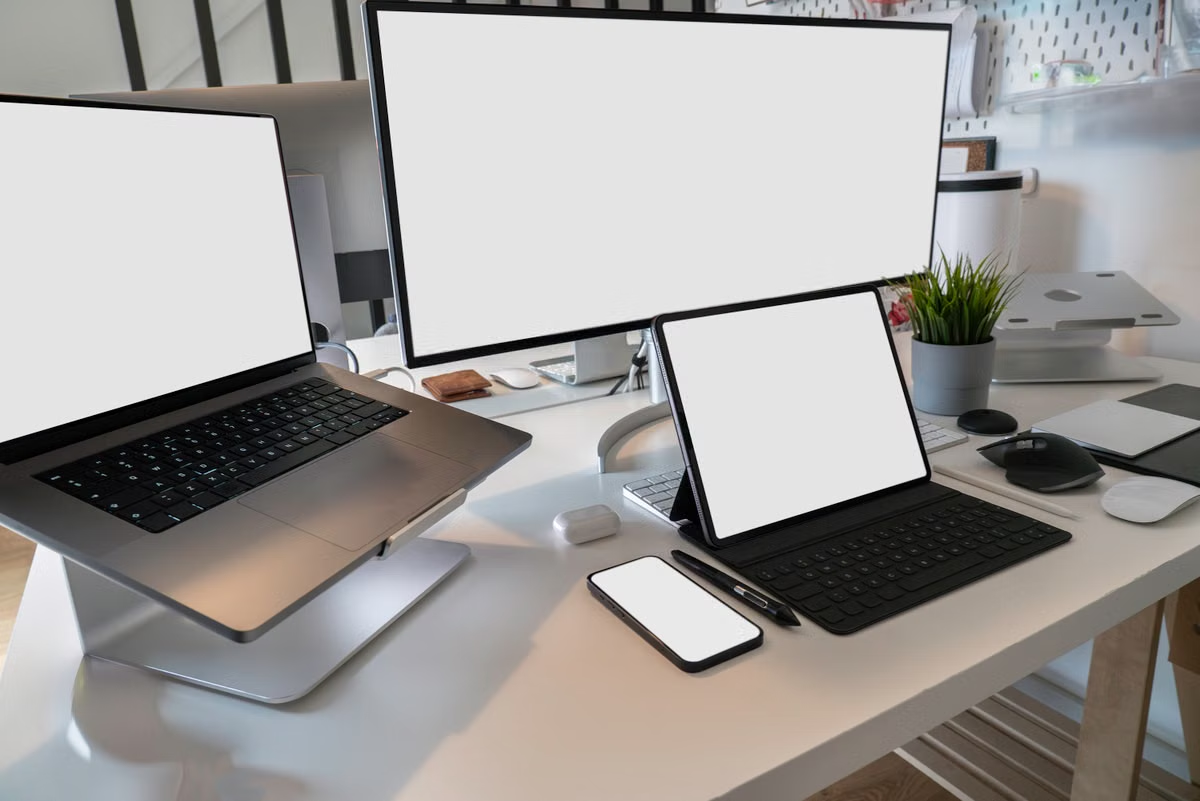
先不要把「iPad 可接螢幕」當成「雲端 Mac 桌面會延伸」:能否顯示,取決於 iPad 型號、系統設定和遠端桌面用戶端。本週先用目標設備與實際工作任務驗收,再決定你需要的是鏡像、放大單一畫面,還是切換遠端顯示器。
這篇適合攜帶 iPad 和便攜螢幕旅行的自由工作者,想先確認遠端畫面能否放上大螢幕。
需要同時查看多個視窗的設計師或開發者,也能用文中的測試分辨「畫面變大」和「工作區真正擴展」。
如果你正在評估數位遊民遠端工作方案,以下流程可協助你在出發或租用前排除不合用的組合。
iPad 外接顯示器連線雲端 Mac:三種畫面結果
先把需求分成三類,避免只看到外接螢幕亮起,就誤以為遠端 Mac 桌面已經擴展。
- 鏡像或複製畫面:外接螢幕呈現 iPad 上的畫面。遠端工作階段仍可能只是 iPad 上的一個視窗。
- 單一遠端畫面放大:同一個遠端工作階段在外接螢幕上顯示得更大,但遠端桌面不一定因此多出一個顯示器。
- 遠端顯示器切換或擴展:用戶端可能允許你切換遠端 Mac 的顯示器;是否能同時使用多個遠端顯示器,則須另外確認用戶端文件及遠端主機狀態。
Apple 說明 iPad 可連接外接顯示器,但可用方式受 iPad 型號與系統功能影響。請先查看 Apple 的 iPad 外接顯示器支援說明,再把遠端桌面用戶端的會話呈現能力視為另一層條件。兩者不能互相代替。
輕量辦公:放大畫面比擴展桌面簡單
如果你主要是回覆郵件、閱讀文件或操作網頁,通常先驗收「一個遠端畫面放大後是否清楚」即可,不必一開始就追求遠端多顯示器。關鍵是用戶端能否讓會話在外接螢幕上正常呈現,以及畫面方向、縮放和裁切是否適合你的工作。
用常用頁面測試,不要只停在登入畫面:
- 開啟文字密集的文件,檢查縮放後字體是否易讀。
- 查看頁面四邊和工具列,確認沒有重要內容被裁掉。
- 改變螢幕方向,再確認畫面有否跟著調整。
- 用滑鼠或觸控操作連結、選單和捲動區,確認操作位置與畫面一致。
若用戶端提供遠端顯示設定,請以其外接顯示器與工作階段顯示說明為準。文件列出的選項只說明該用戶端如何處理工作階段,不等於所有 iPad、系統版本或遠端 Mac 都有同一種效果。
設計與創作:畫布變大不等於面板變多
修圖、剪輯或排版時,你可能希望大螢幕放畫布,iPad 保留素材、時間線或參考資料。先確認遠端會話究竟移到外接螢幕、仍留在 iPad,還是只把目前畫面複製出去。這些結果對工作區的影響不同。
Apple 的 Stage Manager 支援資料說明其適用裝置及啟用方式;將 iPad 應用程式移到外接螢幕的操作指南則針對 iPad 應用程式視窗。它們不能證明遠端 Mac 的應用程式面板會自動分開顯示。iPad 的多工能力與遠端桌面用戶端如何呈現會話,是兩個不同環節。
請用非關鍵專案驗收:縮放畫布、拖動時間線、開關素材面板、切換視窗,再確認畫面和輸入焦點是否一致。不要用唯一一份未備份的工作檔測試,也不要把 iPad 上視窗可移動,推論成遠端 Mac 已有擴展桌面。
開發工作:並排視窗不等於遠端多顯示器
開發者常把三種能力混為一談:在 iPad 上並排兩個應用程式、切換遠端 Mac 的不同顯示器,以及讓遠端 Mac 把桌面延伸到多個顯示器。只有第一種可能完全屬於 iPad 的視窗管理;後兩種需要核對遠端會話和主機的實際支援。
部分遠端桌面用戶端文件會說明如何在 iPad 與 iPhone 上切換遠端顯示器。可參考遠端顯示器切換操作文件,但不要把「可以切換」讀成「可以同時並排顯示」,更不能據此認定遠端 Mac 已配置多螢幕。
若你要同時檢視程式碼、預覽畫面和記錄,先確認目前操作是切換、縮放還是並排,再用實際工作流程判斷是否足夠。需要遠端 Mac 確實提供多個顯示器時,還要另行核實主機與服務的顯示條件。
常見疑問:系統功能與遠端會話要分開確認
外接螢幕能顯示遠端 Mac 桌面嗎?
有可能,但不能單靠 iPad 支援外接顯示器來判斷。iPadOS 的輸出能力、遠端桌面用戶端的呈現方式,以及遠端 Mac 的顯示器狀態必須同時符合你的工作需求。先查用戶端文件,再用目標設備實測,才能確認會顯示鏡像、單一會話或可切換的遠端顯示器。
Stage Manager 就是遠端 Mac 多顯示器嗎?
不是。Stage Manager 管理 iPad 上的應用程式視窗和外接螢幕使用方式;遠端 Mac 的多顯示器涉及遠端主機及用戶端的顯示能力。即使 iPad 上的應用程式可以移到外接螢幕,也不能證明遠端 Mac 的桌面已經擴展。
遠端桌面用戶端能把 Mac 畫面單獨放到外接螢幕嗎?
依用戶端和 iPad 的支援方式而異。先確認文件是否說明外接螢幕呈現、縮放或遠端顯示器切換,再以實際畫面檢查文字、裁切與輸入反應。文件未提到的能力不要自行推定;同一個遠端視窗也不代表主機有多顯示器。
租用前怎樣測試 iPad 外接螢幕工作流程?
使用預定的 iPad、連接方式和遠端用戶端,開啟非關鍵專案,測試縮放、窗口切換、滑鼠與鍵盤輸入、畫面邊緣,以及中斷再連線後的狀態。若工作必須依賴遠端多顯示器,應把這項需求列為單獨驗收條件,而不是只測試能否登入。
旅行前核對:設備、連接方式與用戶端各自驗收
更換 iPad、線材或轉接器後,過去成功的連線結果未必適用。請依序核對,不要把任何一環的成功當成整套工作流程已通過。
- iPad 型號與系統:查 Apple 對你的機型及外接螢幕功能的說明。Apple 的外接顯示器連接操作指南可協助核對 iPad 端的連接操作。
- 線材或轉接方式:依你的 iPad 和螢幕實際接頭確認連接;畫面有輸出,不代表遠端會話會採用你預期的方式顯示。
- 遠端桌面用戶端:查目前版本的外接螢幕、會話視窗及遠端顯示器切換說明,並確認設定是否需要手動調整。
- Sidecar 的邊界:Sidecar 是 Apple 說明的 iPad 與 Mac 整合功能,不能直接當成遠端桌面用戶端的顯示模式。請看Apple 的 Sidecar 工作方式與系統要求,不要把兩種連線情境混為一談。
VPSPush 的遠端桌面連線說明可供你了解服務的接入方式;但你仍須按實際 iPad、顯示器和目標用戶端完成顯示驗收,不能把一般連線資料當成特定外接螢幕相容承諾。
租用前驗收:按任務評分,再決定是否採用
用自己的工作任務做端到端測試,比只確認桌面能否開啟更有判斷價值。以下流程適用於 iPad 外接顯示器和雲端 Mac 的組合:
- 接上外接螢幕,確認 iPad 端的畫面輸出符合預期。
- 開啟目標遠端桌面用戶端,記下工作階段出現在 iPad、外接螢幕,還是兩者皆有。
- 開啟非關鍵工作內容,測試縮放、方向、畫面邊緣和文字可讀性。
- 執行窗口切換、捲動、滑鼠點選和鍵盤輸入,確認操作落在正確的遠端視窗。
- 中斷後重新連線,確認會話是否恢復,以及外接螢幕的呈現狀態是否仍符合需求。
為每個項目自評:0 分代表未通過或無法確認,1 分代表能用但需手動調整,2 分代表符合工作要求。評分是你的驗收工具,不是不同設備間的相容性保證。
- 若畫面呈現、輸入操作和重連後狀態都符合任務,採用目前組合。
- 若只有畫面位置、縮放或裁切不合用,先調整用戶端設定,再重新測試。
- 若工作必須同時使用遠端多個顯示器,而用戶端只能放大單一畫面或逐一切換,改用能滿足該工作流程的工作端,不要勉強把 iPad 多工當成替代方案。
如果你準備租用,可先從VPSPush 說明中心核對接入相關資訊;有未確認的顯示需求時,先用自己的設備和專案完成驗收,再決定是否納入旅途工作流程。
結尾判斷:輕裝出行與本機工作各有代價
本機 Mac 的優點是螢幕與工作環境直接整合,也較容易使用需要實體連接的周邊;但你得隨身攜帶設備,還要承擔遺失或損壞後的工作中斷,以及旅途中維護本機環境的負擔。iPad 加外接螢幕則較輕便,但畫面呈現仍受機型、系統和遠端用戶端限制,無法保證每種工作都能得到真正的延伸桌面。
若你的 Mac 工作環境需要持續在線,而你只想帶輕量設備出門,可把遠端 Mac 列入比較;它不適合必須長期穩定重負載、依賴實體接口,或要求未經驗證的多顯示器工作流程的人。先完成本文的外接屏測試,再查看VPSPush 方案,按實際接入方式和任務需求評估是否租用。
常見問題
iPad 接上外接顯示器後,遠端 Mac 畫面會自動延伸嗎?
不一定。iPad 能輸出或呈現應用程式畫面,不代表遠端桌面用戶端會把 Mac 工作階段移到外接螢幕,也不代表遠端 Mac 已啟用多顯示器。先確認 iPad 型號和系統功能,再查用戶端目前的外接螢幕呈現方式,最後用自己的工作內容實測。
Stage Manager 和遠端 Mac 的多顯示器有何不同?
Stage Manager 管理的是 iPad 上的視窗與外接螢幕使用方式;遠端 Mac 多顯示器則涉及遠端主機的顯示器狀態,以及用戶端如何呈現或切換遠端畫面。即使 iPad 可把應用程式移到外接螢幕,也不能據此判定遠端 Mac 有擴展桌面。
遠端桌面用戶端能否只把 Mac 畫面放到外接螢幕?
這要看指定用戶端的顯示設定和 iPad 的支援方式。有些工作流程可能是將整個會話顯示在外接螢幕,有些則是在 iPad 上顯示單一遠端畫面,或切換遠端顯示器。不要只看連線成功;還要測試畫面方向、縮放、邊緣裁切和視窗操作。
租用雲端 Mac 前,如何驗收 iPad 外接螢幕工作流程?
先用預定的 iPad、線材或轉接方式及遠端桌面用戶端連線,再開啟非關鍵專案,逐項測試文字可讀性、畫面邊緣、滑鼠與鍵盤輸入、視窗切換,以及中斷後重新連線的顯示狀態。最後按實際任務判斷是否合用,不把一次成功連線當成全面相容保證。
帶著 iPad,接上 VPSPush 遠端 Mac 桌面
VPSPush 提供 Mac mini M4 獨享實體機,讓您從工作所在地遠端操作 macOS 桌面與命令列環境。